Systeme.ioに登録してみたものの、画面を開いた瞬間に「どこから触ればいいんだろう」と手が止まっていませんか。
LP、メール配信、ステップメール、講座販売、決済、会員サイトまでまとめて使えると聞くと、とても便利そうに感じます。けれど、機能が多いツールほど、最初の一歩で迷いやすいものです。僕も販売導線のツールを触るときは、全体像が見えないまま細かい設定に入ると、どこを直しているのか分からなくなることがあります。
Systeme.ioの使い方で大切なのは、最初からすべての機能を覚えようとしないことです。まずは「ページを作る」「登録してもらう」「メールを届ける」「必要な流れを自動化する」という順番で見ると、画面の意味が少しずつつながってきます。
この記事では、パソコンが苦手な個人起業家や副業初心者の方に向けて、Systeme.ioの初期設定と基本操作をやさしく整理します。独自ドメイン、ファネル、オプトインページ、メール配信、Automation Rulesなど、最初につまずきやすい部分も、できるだけ専門用語をほどきながら説明します。
ただし、Systeme.ioを使えば自動的に売れる、という話ではありません。大切なのは、読者が安心して登録できるページを作り、必要な情報をメールで届け、自分の商品や講座に自然につながる導線を整えることです。この記事を読みながら、まずは小さな流れをひとつ作る感覚で進めてみてください。
この記事で得られること
- Systeme.ioの初期設定で最初に見る場所が分かる
- 独自ドメイン設定の考え方と注意点を理解できる
- ファネル・オプトインページ・メール配信の基本操作を整理できる
- WordPressブログからSysteme.ioへつなぐ導線を考えられる
- 自分で進める部分とサポートを検討する部分を分けて判断できる
第1章:Systeme.ioの使い方は全体像から理解すると迷いにくい
Systeme.ioの使い方を覚えるとき、いきなり細かいボタンや設定名から入ると混乱しやすくなります。特に、パソコンが得意ではない方にとっては、管理画面のメニューが並んでいるだけで「どこを押したら戻れるのか」「今どの作業をしているのか」が分からなくなることもあります。
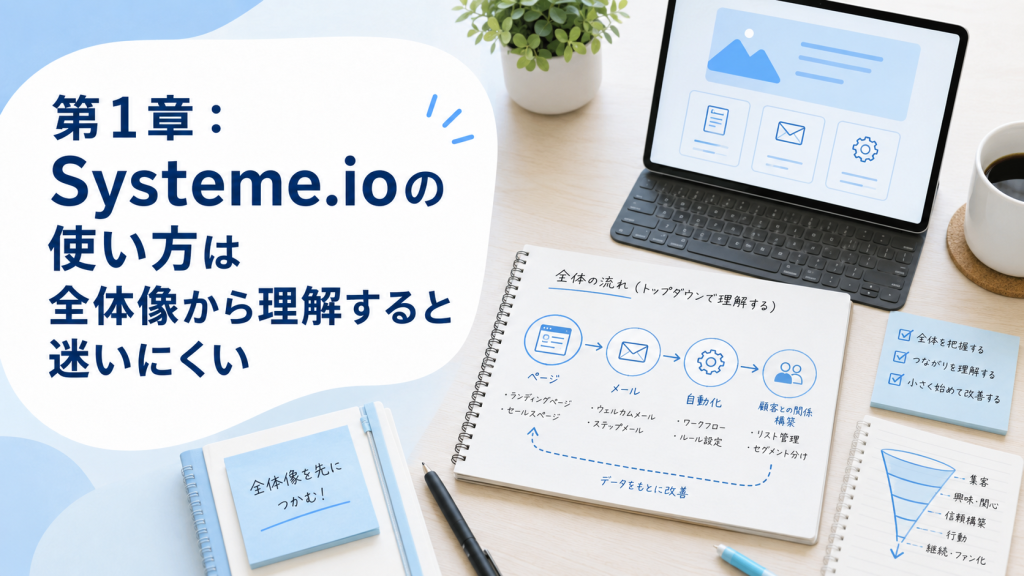
最初に見るべきなのは、細かい操作ではなく全体像です。Systeme.ioは、ひとことで言えば、LPやメール配信、販売ページ、講座提供などをひとつの流れとして整えるためのツールです。つまり、バラバラの機能を覚えるよりも、「読者がどこから入り、どんな案内を受け取り、どこへ進むのか」を先に考えると理解しやすくなります。
Systeme.ioはLP・メール配信・販売導線をまとめて扱えるツール
Systeme.ioでは、LP、ファネル、メール配信、ステップメール、決済、講座販売、会員サイト、自動化ルールなどを扱えます。これだけ聞くと、最初から全部を使いこなさないといけないように感じるかもしれません。
でも、初心者の方が最初に見るべきポイントはそれほど多くありません。まずは、ページを作る、メールを届ける、登録後の流れを作るという3つに分けて考えるのがおすすめです。
ページを作るとは、読者に見てもらうLPやオプトインページを用意することです。メールを届けるとは、登録してくれた人に案内や補足情報を送ることです。登録後の流れを作るとは、「登録されたらメールを送る」「タグを付ける」「キャンペーンに入れる」といった動きを設定することです。
僕は販売導線を考えるとき、いきなり機能一覧から始めるより、紙に「記事を見る」「LPへ進む」「登録する」「メールが届く」と流れを書き出すことがあります。こうすると、Systeme.ioのどの機能を使うべきかが見えやすくなります。ツールを覚える前に、読者の動きを見える形にすることが大切です。
初心者が最初に見るべき場所は多くない
Systeme.ioの画面で最初に確認したい場所は、主に4つです。アカウントや基本設定を見る場所、ファネルを作る場所、メールやキャンペーンを管理する場所、そしてAutomation Rulesを設定する場所です。
- Settings:アカウント情報や基本設定を確認する場所
- Sites / Sales funnels:LPやファネルを作る場所
- Emails / Campaigns:メールやステップメールを管理する場所
- Automations / Rules:登録後の動きを自動化する場所
最初から決済、講座販売、会員サイト、細かなタグ管理まですべて触ろうとすると、手順が複雑になります。まずは、登録ページを作り、そこからメールを1通送るところまで確認できれば十分です。
パソコンが苦手な方ほど、「全部分かってから始める」よりも、「今はここだけ見ればいい」と範囲を絞るほうが進みやすくなります。Systeme.ioも同じで、最初は画面全体を把握するより、自分が作りたい導線に必要な場所だけを少しずつ覚えていくほうが現実的です。
最初は販売よりも登録導線から作ると分かりやすい
Systeme.ioには販売ページを作る機能もありますが、初心者の方が最初に作るなら、いきなり商品販売ページへ進むよりも、登録導線から始めるほうが分かりやすいです。
登録導線とは、たとえば「無料チェックリストを受け取る」「メール講座に登録する」「資料を受け取る」といった入口のことです。Systeme.ioのファネルタイプの中にも、メールリストを増やすためのシンプルな構成として、オプトインページとサンキューページを含むタイプがあります。
ここで大切なのは、登録を急がせることではありません。読者が「何に登録するのか」「登録後に何が届くのか」「自分に関係がある内容なのか」を分かったうえで進めるようにすることです。無料の登録であっても、メールアドレスなどの個人情報を入力してもらう以上、軽く扱わない姿勢が必要です。
まずは、ひとつのオプトインページを作り、登録後にサンキューページを表示し、案内メールが届くところまで確認してみましょう。この小さな流れが見えると、Systeme.ioの画面はただのメニューではなく、自分の販売導線を整えるための道具として見え始めます。
Systeme.ioの使い方は、ボタンを暗記するより、読者がどんな順番で進むのかを先に考えると理解しやすくなります。
第2章:Systeme.ioの初期設定で最初に確認したい項目
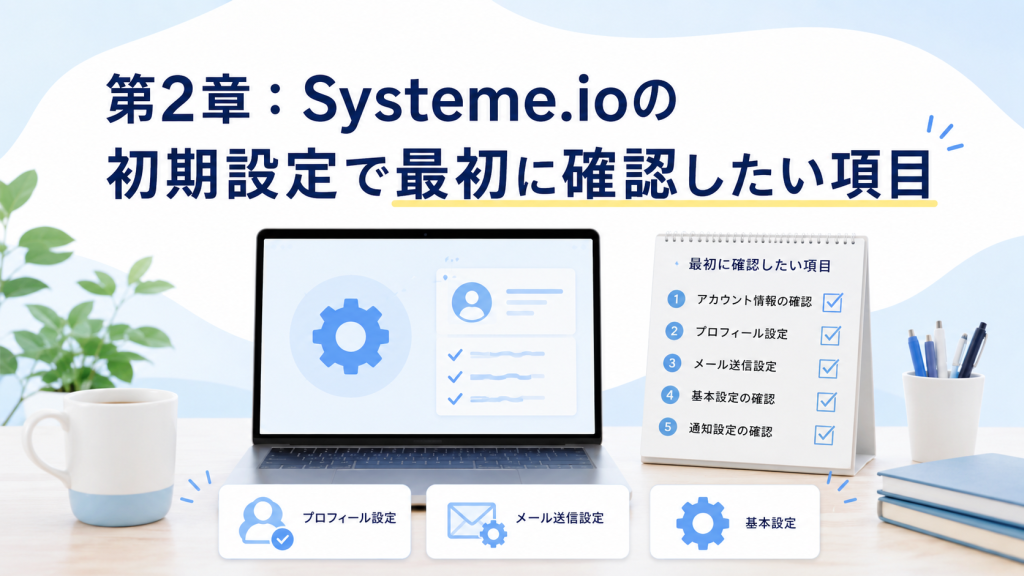
Systeme.ioに登録したら、すぐにLPを作りたくなるかもしれません。けれど、最初に基本設定を確認しておくと、あとから「送信者名が違った」「どのドメインで作ったか分からない」「メールの流れが整理できていない」といった混乱を減らせます。
初期設定は、難しい作業を一気に終わらせる時間ではありません。むしろ、これから作るページやメールが、誰に、どのように表示されるのかを確認する時間です。土台が整っていると、その後の作業が落ち着いて進めやすくなります。
アカウント情報と基本設定を確認する
最初に見たいのは、アカウント情報や基本設定です。プロフィール、登録メールアドレス、表示名、言語、支払い関連の項目など、自分の管理に関わる情報を確認しておきます。
特に、メール配信を行う場合は、送信者として読者に見える情報が大切です。読者の受信箱に表示される名前やメール内容に違和感があると、せっかく登録してもらっても不安を与えてしまうことがあります。
ここで意識したいのは、「自分だけが見る設定」と「読者にも影響する設定」を分けることです。管理画面の中では同じように見えても、送信者情報やページURL、登録後の案内文は読者の信頼感に関わります。
僕はこういう初期設定を見るとき、最初に完璧を目指すよりも、「読者に見える部分だけは先に整える」と決めています。全部を一度に整えようとすると疲れてしまいますが、読者に届く部分から確認すれば、作業の優先順位が見えやすくなります。
ファネル作成画面の場所を覚える
Systeme.ioでLPや登録ページを作るときに中心になるのが、ファネルです。ファネルとは、読者がページを見て、登録し、次のページへ進む流れをまとめたものだと考えると分かりやすいです。
公式ヘルプでは、ファネルを作成するときはSitesタブからSales funnelsへ進み、Createをクリックして、ファネル名、使用するドメイン、通貨などを選ぶ流れが説明されています。画面表示は変更される可能性がありますが、基本的には「ファネルを作る場所」を最初に覚えておくと、その後の操作がしやすくなります。
ファネル名は、読者に見せる名前というより、自分が管理しやすい名前にしておくと便利です。たとえば「無料チェックリスト登録導線」「メール講座登録ページ」「個別相談前オプトイン」など、目的が分かる名前にしておくと、あとから探しやすくなります。
通貨やドメインの選択は、あとで混乱しやすいところです。特に販売ページを作る場合は、通貨の設定が関係してきます。最初は販売まで進めない場合でも、どの項目が何に影響するのかを軽く確認してから進めると安心です。
無料プランで試す場合も条件は確認する
Systeme.ioは無料で試せるプランが用意されていますが、無料プランで使える範囲や制限は変更される可能性があります。そのため、本文や記事だけを見て判断するのではなく、登録前や本格運用前に公式ページで最新情報を確認することが大切です。
無料プランは、最初に画面に慣れたり、小さな登録導線を試したりするには使いやすい入口になります。ただし、ファネル数、メール配信、独自ドメイン、講座販売など、運用内容によってはプランの制限が関係する場合があります。
無料プランでどこまで試せるかを先に整理したい方は、Systeme.ioは無料プランでどこまで使える?初心者が最初に確認したい機能と注意点も参考にしてください。
パソコンが苦手な方ほど、「無料だからとりあえず何でも触っていい」と考えるより、「今日はファネル画面を見る」「今日は登録テストだけする」と目的を決めるのがおすすめです。目的が決まっていると、画面の中で迷う時間が少なくなります。
最初の設定では完璧より確認しやすさを優先する
初期設定でよくある失敗は、最初からきれいに整えようとして手が止まってしまうことです。もちろん、公開前には確認が必要です。ですが、練習段階では、まず自分が作ったページを開けること、登録フォームが動くこと、メールが届くことを確認するほうが大切です。
たとえば、最初のファネル名が少し不格好でも、読者に公開していない段階ならあとから直せます。メール本文も、最初はテスト用として短く作り、届くかどうかを確認してから整えることができます。
一方で、登録者に実際に見えるページ、送信されるメール、申し込みに関わる文言は慎重に扱う必要があります。無料登録であっても、読者が何に登録するのか、どんな案内が届くのかは分かりやすく書いておきましょう。
初期設定は、家を建てる前に地面をならすような作業です。目立つ作業ではありませんが、ここを落ち着いて確認しておくと、あとからLPやメール配信を作るときに迷いにくくなります。
第3章:Systeme.ioの独自ドメイン設定は焦らず順番に進める
Systeme.ioの使い方で、初心者がつまずきやすいもののひとつが独自ドメイン設定です。独自ドメイン、CNAME、DNS、反映待ちといった言葉が出てくると、それだけで難しく感じる方も多いと思います。
独自ドメインは大切な設定ですが、最初の練習段階で必ず最優先にしなければならないとは限りません。まずはSysteme.ioの画面に慣れ、ページ作成や登録テストの流れを理解してから、公開運用に向けて独自ドメインを整えるという順番でも大丈夫です。
独自ドメインは信頼感を整えるための設定
独自ドメインとは、自分で取得したURLのことです。たとえば、自分のブログやサービス名に合わせたドメインを使うことで、読者にとって分かりやすく、信頼感のあるページに整えやすくなります。
Systeme.ioでLPやファネルを作る場合、独自ドメインを接続すると、自分のドメイン上でページを表示できます。公開運用を考えるなら、独自ドメインは大切な要素です。特に、講座販売、個別相談、メール講座登録など、読者が申し込みや登録を行うページでは、URLの印象も安心感に関わります。
ただし、練習段階でいきなり独自ドメイン設定から入ると、DNS設定で止まってしまうことがあります。ページ作成やメール配信の流れをまだ理解していない場合は、まずSysteme.io内でテスト用の流れを作り、必要になった段階で独自ドメインへ進むほうが落ち着いて作業できます。
僕も初心者の方に説明するときは、独自ドメインを「販売導線の住所」のように考えています。住所は大切ですが、先に家の間取りや入口の流れを考えてから整えたほうが、全体の意味が分かりやすくなります。
CNAME設定はドメイン管理側で行う
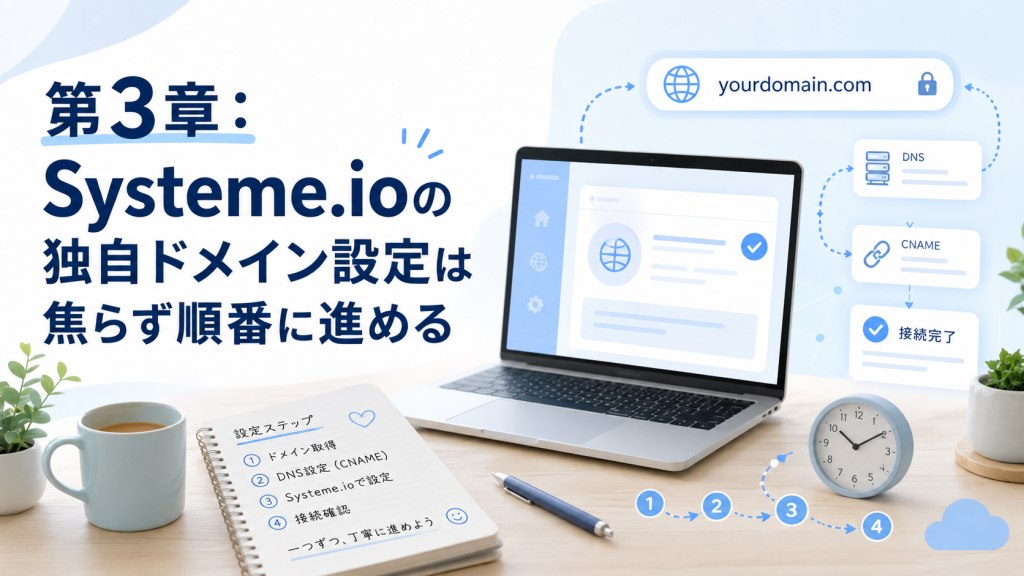
Systeme.ioの独自ドメイン設定では、Systeme.io側でドメインを追加したあと、表示されたCNAMEレコードを、ドメインを管理しているサービス側のDNS設定に追加する流れになります。
ここで注意したいのは、Systeme.ioのヘルプに載っているCNAMEの値は、説明用の例である場合があることです。実際に設定するときは、自分のSysteme.io画面に表示された値を使う必要があります。表示された値をコピーして、ドメイン管理会社のDNS設定画面に入力する、という流れです。
ドメイン管理会社によって、DNS設定画面の名前や入力欄の表記は異なります。あるサービスでは「DNSレコード」、別のサービスでは「ゾーン設定」「ホスト設定」のように呼ばれることもあります。そのため、画面が公式ヘルプとまったく同じでない場合もあります。
不安な場合は、無理に進めず、ドメイン会社のヘルプを確認するか、サポートへ問い合わせるのが安全です。特に、すでにWordPressブログで使っているドメインをそのまま使う場合は、既存サイトへの影響がないか慎重に確認してください。
DNS反映には時間がかかることがある
独自ドメイン設定で初心者が不安になりやすいのが、「設定したのにすぐ反映されない」という状態です。DNS設定は、保存した瞬間に世界中の環境へ一斉に反映されるわけではありません。
Systeme.io公式ヘルプでも、DNSレコードの反映には24〜48時間かかる場合があると案内されています。そのため、設定直後にページが表示されなかったり、接続状態が変わらなかったりしても、すぐに失敗と決めつけないほうがよいです。
ただし、時間が経っても反映されない場合は、CNAMEの入力ミス、不要な記号の有無、既存レコードとの競合などを確認する必要があります。特に、ドメイン管理会社によっては、値の末尾のドットの扱いが異なる場合もあります。
焦って何度も設定を変更すると、かえって原因が分かりにくくなります。設定した内容をメモし、時間を置いて確認し、それでも反映されない場合はドメイン会社やSysteme.ioのサポート情報を確認する。この順番で進めると、落ち着いて対応しやすくなります。
料金やプラン制限が関係する場合は先に確認する
独自ドメイン、ファネル数、メール配信、講座販売などは、プランによって使える範囲が変わる場合があります。料金やプラン条件は変更される可能性があるため、記事執筆時点の情報だけで判断せず、必ず公式ページで最新情報を確認してください。
独自ドメインやプラン制限が気になる方は、先にSysteme.ioの料金・プラン比較|無料プランと有料プランの違いを初心者向けに解説で全体像を確認しておくと安心です。
無料プランで練習している段階では、まだ有料プランを急いで選ばなくてもよい場合があります。一方で、本格的に独自ドメインでLPを公開し、ステップメールや講座販売まで進めるなら、プラン制限を確認しておくことが大切です。
独自ドメイン設定は、急いで突破する作業ではありません。自分の販売導線の住所を整える作業だと考えて、ひとつずつ確認しながら進めていきましょう。
第4章:ファネル・オプトインページ・メール配信の基本操作

Systeme.ioの基本操作で中心になるのが、ファネル、オプトインページ、メール配信、Automation Rulesです。この4つがつながると、読者が登録してからメールを受け取るまでの流れを作れるようになります。
ここでも大事なのは、いきなり高度な導線を作ろうとしないことです。最初は、オプトインページを作り、サンキューページへ進み、登録後にメールを1通届ける。この流れだけでも、Systeme.ioの基本操作はかなり理解しやすくなります。
最初のファネルはBuild an Audienceから始めると分かりやすい
Systeme.ioでファネルを作るとき、いくつかのタイプから選べます。その中でも初心者が最初に理解しやすいのは、メールリストを増やすためのシンプルな構成です。オプトインページとサンキューページを含む流れは、登録導線の基本になります。
オプトインページは、読者がメールアドレスなどを入力するページです。サンキューページは、登録後に表示されるページです。この2つをセットで考えると、「登録する前」と「登録した後」の流れが見えるようになります。
販売ページから始める場合、決済、商品設定、購入後メール、提供方法など、考えることが一気に増えます。もちろん最終的には大切な部分ですが、初心者が最初に触るには少し重たいことがあります。
まずは、無料資料やメール講座の登録ページを作る感覚で始めると、Systeme.ioの仕組みがつかみやすくなります。読者にとっても、いきなり購入を迫られるより、役立つ情報を受け取りながら判断できる導線のほうが安心です。
オプトインページは読者が登録する入口
オプトインページは、読者が登録する入口です。ここでは、何を受け取れるのか、誰に向けた内容なのか、登録後にどんなメールが届くのかを分かりやすく伝える必要があります。
たとえば、パソコンが苦手な個人起業家向けに「販売導線チェックリスト」を配布するなら、そのチェックリストで何が分かるのか、どんな悩みを整理できるのかを具体的に書きます。抽象的に「役立つ情報をお届けします」と書くだけでは、読者は登録する理由を判断しにくくなります。
また、登録フォームのボタン設定も大切です。登録ボタンを押したあと、フォームが送信される設定になっているか、サンキューページへ進むか、登録後メールが動くかを確認します。公式ヘルプでも、フォームボタンの動作が自動化ルールの実行に関係する旨が案内されています。
無料登録であっても、読者は自分のメールアドレスを入力します。だからこそ、登録先、届く内容、解除のしやすさ、個人情報の扱いに対して誠実であることが大切です。導線づくりは、登録数を増やす作業である前に、信頼を崩さない作業でもあります。
登録後にメールを送るにはAutomation Rulesを使う
オプトインページを作っただけでは、登録後のメールが自動で送られるとは限りません。登録後にメールを送るには、「登録されたらメールを送る」というルールを設定する必要があります。
Systeme.ioでは、Automation Rulesを使ってこの流れを作ります。公式ヘルプでは、オプトインページのAutomation Rulesタブからルールを追加し、Triggerに「Funnel step form subscribed」、Actionに「Send email」を選ぶ流れが説明されています。
初心者向けに言い換えると、Triggerは「きっかけ」、Actionは「そのあとに行うこと」です。つまり、「このページで登録されたら」というきっかけに対して、「このメールを送る」という動きを設定するわけです。
ここで大切なのは、公開前に自分で登録テストをすることです。自分のメールアドレスで登録し、サンキューページが表示されるか、メールが届くか、本文に誤字がないかを確認します。僕も導線を整えるときは、実際に自分で登録してみる時間を必ず取るようにしています。管理画面では正しく見えていても、読者側で見たときに気づくことがあるからです。
複数通のメールを届けるならキャンペーンを使う
登録後に1通だけメールを送るなら、Send emailのような単発メールで流れを確認できます。ですが、1日目、2日目、3日目のように複数通のメールを順番に届けたい場合は、キャンペーンを使う考え方になります。
キャンペーンは、ステップメールのまとまりだと考えると分かりやすいです。たとえば、1通目で登録のお礼、2通目で悩みの整理、3通目で解決策の考え方、4通目でサービスや講座の案内、というように、順番にメールを届けることができます。
公式ヘルプでは、AutomationsからRulesを作成し、条件に合うTriggerを選び、Actionとして「Subscribe to campaign」を設定する流れが説明されています。登録者をキャンペーンに入れることで、あらかじめ用意したメールが順番に届くようになります。
ただし、ステップメールは売り込みを自動化するためだけのものではありません。むしろ、読者が自分の悩みを整理し、必要な情報を受け取り、納得して次の行動を選べるようにするための仕組みです。ここを丁寧に作るほど、導線は押しつけではなく、読者に寄り添う流れになります。
Automation Rulesは「何が起きたら何をするか」の設定
Automation Rulesは、Systeme.ioの中でもとても大切な機能です。名前だけ見ると難しそうですが、考え方はシンプルです。「何が起きたら、何をするか」を決める設定です。
たとえば、次のような流れを作れます。
- オプトインページで登録されたら、案内メールを送る
- 登録された人にタグを付ける
- 特定のタグが付いたら、メールキャンペーンに登録する
- 商品を購入したら、購入者向けの案内を送る
最初は、複雑な自動化を作る必要はありません。むしろ、最初からルールを増やしすぎると、どの動きがどこで実行されているのか分からなくなります。初心者の方は、まず「登録されたらメールを1通送る」というルールだけを作って、動きを確認するのがおすすめです。
Automation Rulesは、きちんと使えば便利です。一方で、読者に意図しないメールが届いたり、重複してキャンペーンに入ったりしないように、テストが大切になります。公開前に自分で登録して確認することは、読者への誠実さにもつながります。
Systeme.ioの基本操作は、ひとつひとつのボタンを覚えるより、登録後にどんな流れを作りたいのかを決めてから触ると迷いにくくなります。まずは、オプトインページ、サンキューページ、1通目のメール、この3つをつなげてみましょう。
第5章:WordPressブログとSysteme.ioをつなげて販売導線を整える
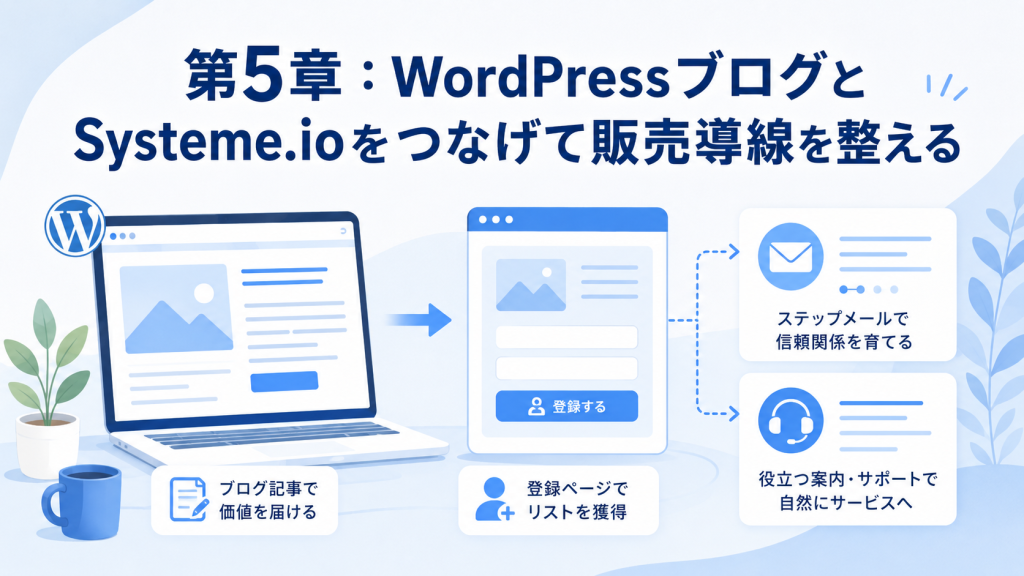
Systeme.ioは単体でもページやメール配信を作れますが、WordPressブログと組み合わせると、より自然な販売導線を作りやすくなります。WordPress記事で悩みを整理し、必要な読者をSysteme.ioのLPやオプトインページへ案内する流れです。
このブログで大切にしているのは、いきなり売り込む導線ではありません。AI、ブログ、LP、メール配信、Systeme.ioを使いながら、読者が自分の状況を理解し、必要な情報を受け取り、納得して次の行動を選べる導線を整えることです。
WordPress記事は悩みを整理する入口になる
WordPress記事は、検索から読者が訪れる入口になります。たとえば、「Systeme.io 使い方」「LP 作り方 初心者」「メール配信 仕組み」のような悩みを持つ人が記事にたどり着きます。
このとき、記事の役割は、すぐに登録や購入を求めることではありません。まず読者の悩みを整理し、何に困っているのか、次に何を確認すればよいのかを分かりやすく示すことです。
Systeme.ioで何ができるのかを先に整理したい方は、Systeme.ioとは?パソコンが苦手な個人起業家向けにできることをやさしく解説もあわせて読んでみてください。
WordPress記事で悩みを整理し、そのうえで「もっと具体的に進めたい方はこちら」とSysteme.ioのLPや無料オファーへ案内すると、読者にとっても自然です。記事は信頼を作る場所、Systeme.ioはその後の登録やメール配信を整える場所、と役割を分けると分かりやすくなります。
無料オファーからメール配信へつなぐと導線が見えやすい
初心者が販売導線を作るときは、いきなり商品販売ページへ誘導するより、無料オファーからメール配信へつなぐ流れを作ると理解しやすくなります。
無料オファーとは、読者が無料で受け取れる資料、チェックリスト、メール講座、動画案内などです。たとえば、「LP作成前チェックリスト」「メール配信の基本整理シート」「講座販売導線の見直しリスト」のようなものです。
WordPress記事で悩みを整理し、記事の中で無料オファーを案内し、Systeme.ioのオプトインページで登録してもらう。その後、メール配信で補足説明や事例、次の行動を届ける。この流れができると、ブログとSysteme.ioがつながります。
ただし、無料オファーだからといって、登録を軽く扱ってよいわけではありません。読者はメールアドレスなどの個人情報を入力します。何が届くのか、誰から届くのか、登録後にどんな案内があるのかを、できるだけ分かりやすく伝えることが大切です。
自分で進める部分とサポートを頼む部分を分ける
Systeme.ioは自分で触りながら覚えられる部分もあります。たとえば、アカウントを作る、画面を確認する、テスト用のファネルを作る、自分で登録してメールが届くか確認する、といった作業は、少しずつ進めやすい部分です。
一方で、独自ドメイン設定、LP文章の設計、ステップメールの全体構成、講座販売導線、WordPress記事からの内部導線などは、ひとりで進めると迷いやすいことがあります。特に、パソコンが苦手な方や、自分の商品・講座の見せ方に悩んでいる方は、設定だけでなく導線全体の整理が必要になる場合があります。
ここで大切なのは、最初から全部を外注することでも、全部を自力で抱え込むことでもありません。自分で触って理解する部分と、サポートを受けながら整える部分を分けることです。
僕がサポート導線を考えるときも、「この人は設定で困っているのか」「文章で止まっているのか」「商品導線の順番で迷っているのか」を分けて見るようにしています。Systeme.ioの設定サポート、LP・ステップメール作成サポート、オンライン講座づくり伴走は、それぞれ役割が違います。読者にも、自分がどこで止まっているのかを見つけてもらうことが大切です。
まずは公式ページで画面を確認して小さく触る
Systeme.ioをこれから使う方は、まず公式ページで現在の内容を確認し、無料登録で画面を小さく触ってみるのが現実的です。料金、プラン条件、使える機能、管理画面の表示は変更される可能性があるため、登録前には必ず最新情報を確認してください。
Systeme.ioをまず自分の画面で確認してみたい方は、公式ページから無料登録して、LPやメール配信の画面を小さく触ってみるところから始めてみてください。料金や利用条件は変更される可能性があるため、登録前に公式ページで最新情報を確認しましょう。
このリンクはSysteme.io公式ページへのアフィリエイトリンクです。無料登録であっても、登録先、利用条件、個人情報の入力内容を確認したうえで進めてください。登録すれば成果が出るというものではなく、あくまで自分の販売導線を整えるためのツールを確認する入口として考えるのが大切です。
Systeme.ioは、単体で完結する魔法のようなツールではありません。WordPress記事、LP、メール配信、無料オファー、講座や相談の案内がつながってはじめて、自分の想いを必要な人へ届ける導線になっていきます。
まとめ:Systeme.ioの使い方は小さな導線から始めると分かりやすい
Systeme.ioの初期設定と基本操作は、最初からすべてを覚えようとすると難しく感じます。LP、ファネル、メール配信、ステップメール、独自ドメイン、Automation Rulesなど、機能が多いからこそ、まずは見る場所を絞ることが大切です。
最初に確認したいのは、アカウント情報、ファネル作成画面、メール配信画面、自動化ルールの場所です。ここを把握したうえで、オプトインページ、サンキューページ、登録後メールという小さな流れを作ると、Systeme.ioの使い方がぐっと理解しやすくなります。
独自ドメイン設定は、公開運用や信頼感を整えるうえで大切です。ただし、CNAMEやDNS反映が関係するため、焦って進めるよりも、公式ヘルプやドメイン管理会社の案内を確認しながら進めるのがおすすめです。反映に時間がかかる場合もあるため、設定直後に表示されなくても落ち着いて確認しましょう。
メール配信やステップメールは、読者へ売り込みを急ぐためのものではありません。登録してくれた人に必要な情報を届け、悩みを整理し、納得して次の行動を選んでもらうための仕組みです。Systeme.ioを使うほど、この考え方は大切になります。
WordPressブログとSysteme.ioを組み合わせると、検索から来た読者に記事で悩みを整理してもらい、必要な人だけ無料オファーやメール配信へ進んでもらう流れを作れます。自分の商品や講座を届けたい方にとって、これは長く使える販売導線の土台になります。
最初から完璧な販売導線を作ろうとすると、手が止まりやすくなります。まずは1つのオプトインページを作り、自分で登録テストをして、メールが届くところまで確認してみてください。小さな流れが見えると、Systeme.ioの使い方は少しずつ自分の仕事につながっていきます。
FAQ
Q:Systeme.ioは初心者でも使えますか?
A:初心者でも使えます。ただし、最初からすべての機能を覚える必要はありません。まずはファネル作成、オプトインページ、登録後メールの流れから始めると理解しやすいです。独自ドメインや決済設定、講座販売は、必要になった段階で順番に確認していきましょう。
Q:Systeme.ioの初期設定では何から始めればいいですか?
A:最初は、アカウント情報、ファネル作成画面、メール配信画面、Automation Rulesの場所を確認するのがおすすめです。いきなり販売設定まで進めるより、まずは登録ページを作り、自分でテスト登録して、メールが届くかを確認すると流れがつかみやすくなります。
Q:独自ドメイン設定は最初から必要ですか?
A:本格的に公開運用する場合は独自ドメインが大切ですが、練習段階では後回しでもよい場合があります。独自ドメイン設定ではCNAMEやDNS反映が関係し、反映に24〜48時間かかる場合もあります。焦らず、公式ヘルプとドメイン管理会社の案内を確認しながら進めましょう。
Q:Systeme.ioでステップメールは作れますか?
A:Systeme.ioでは、キャンペーンを使って複数通のメールを順番に届ける流れを作れます。Automation Rulesで登録などのきっかけを設定し、キャンペーンに登録するアクションを使うことで、ステップメールの導線を整えられます。最初は短いメール数でテストするのがおすすめです。
Q:WordPressブログとSysteme.ioはどうつなげればいいですか?
A:WordPress記事で読者の悩みを整理し、記事内からSysteme.io側のLPやオプトインページへ案内する流れが分かりやすいです。登録後はメール配信で補足し、必要な人に講座、相談、サポートを案内します。いきなり販売するのではなく、信頼を積み上げる導線として考えることが大切です。
参考情報ソース
- Systeme.io公式ヘルプ:How to connect your domain to systeme.io
- Systeme.io公式ヘルプ:How to create a funnel
- Systeme.io公式ヘルプ:How to automatically send an email when a lead subscribes
- Systeme.io公式ヘルプ:How to automate the sending of an email sequence
- Systeme.io公式ヘルプ:How automation rules work
- Systeme.io公式料金ページ
Systeme.ioの画面表示、料金、プラン条件、利用できる機能は変更される可能性があります。登録や設定を行う前に、必ず公式ページで最新情報を確認してください。