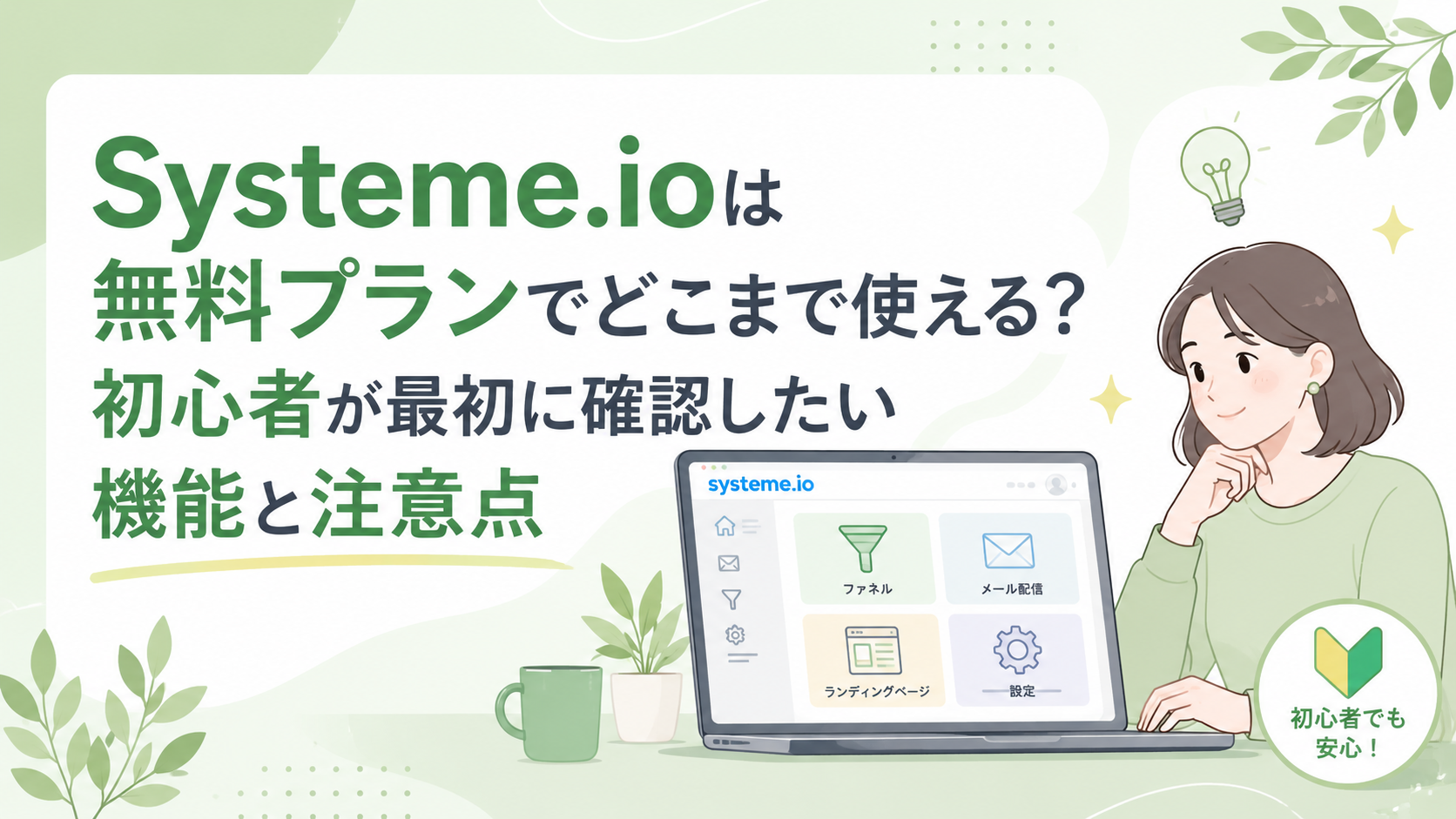
夕方、少し落ち着いた時間にパソコンを開き、Systeme.ioの機能一覧を眺めているとします。
LP、メール配信、ステップメール、オンラインコース、自動化。便利そうな機能が画面に並んでいます。
一つひとつを見ると役立ちそうですが、初めて触る方ほど、「無料で始められるのは分かったけれど、結局どこまで使えるのだろう」と手が止まるのではないでしょうか。
無料プランと書かれていても、期間限定ではないのか。クレジットカードの登録が必要ではないのか。知らないうちに料金がかからないのか。
パソコン操作が苦手な方にとっては、登録ボタンを押すだけでも、少し勇気が必要なことがあります。
僕も新しいツールを確認するときは、機能の多さだけで判断しません。
まず見るのは、自分が試したい作業を、無理のない大きさで始められるかどうかです。
Systeme.ioの無料プランは、最初から複雑な販売導線を完成させるためのものではありません。
LPを一つ作り、登録フォームを確認し、登録後に届くメールを一通整える。
まずは、そのくらいの小さな流れを自分の手で試してみる入口として考えると、使い方が少しずつ見えやすくなります。
最初からすべてを使いこなそうとしなくても大丈夫です。まずは、一つの小さな導線を自分の画面で確認するところから始めてみましょう。
この記事では、Systeme.ioの無料プランで試せる機能、確認しておきたい上限、無料プランで十分なケース、有料プランを検討する目安を、初心者向けに順番に整理します。
料金や機能の一覧だけを並べるのではなく、「自分の場合は、最初に何をすればよいのか」まで分かるようにお伝えします。
この記事で得られること
- Systeme.ioの無料プランがどのような位置づけなのか分かる
- 無料プランで試せる主な機能を整理できる
- 連絡先数やセールスファネル数などの上限を確認できる
- 無料プランで十分なケースと有料プランを検討する目安が分かる
- 初心者が最初に作る小さな販売導線をイメージできる
第1章:Systeme.ioの無料プランはどのような位置づけ?
Systeme.ioを初めて確認する方が、最初に知りたいのは、「無料プランで何ができるか」だけではありません。
本当に無料で使い続けられるのか。登録したあとに、有料プランへ進まなければ使えなくなるのか。クレジットカード情報を入力する必要があるのか。
こうした基本的な疑問を先に整理しておくと、登録後に画面を開いたときも、落ち着いて一つずつ確認できます。
無料プランは期間限定の体験版ではない
Systeme.io公式ページでは、無料アカウントについて「永久無料」と案内されています。
一定期間だけ機能を試せる無料トライアルとは異なり、無料プランの範囲内であれば、期限を気にせず使い方を確認できます。
数日後に急いで判断しなければならないわけではありません。
画面を開いて、分からない場所があれば一度閉じる。翌日に、また落ち着いて確認する。
パソコン操作が苦手な方にとっては、このように自分のペースで触れられることも大切です。
ただし、無料で使えることと、すべての機能を無制限に使えることは別です。
連絡先数、セールスファネル数、ブログ数、オンラインコース数などには、プランごとの上限があります。
僕は、新しいツールを紹介するときに、「無料だからおすすめです」と簡単にまとめないようにしています。
料金がかからないことは大切ですが、それ以上に、自分が試したい作業を無料枠の中で確認できるかが重要だからです。
たくさんの機能を使えることよりも、最初の一歩を迷わず試せること。
そこを確認すると、無料プランの役割が見えやすくなります。
クレジットカード不要で始められる
Systeme.io公式ページでは、無料アカウントについて、クレジットカード不要と案内されています。
有料プランを申し込む前に、実際の管理画面を開き、LPやメール配信の画面を確認できます。
初めて販売導線を作る方にとって、いきなり契約を決めなくてもよいことは安心材料になります。
僕自身も、新しいサービスを試すときは、最初から本格的な設定を始めるのではなく、まず画面の中をゆっくり歩くように確認します。
どこにLP作成の入口があるのか。メール配信はどの画面から始めるのか。自分が迷いそうな場所はどこなのか。
最初は、それが分かるだけでも十分です。
ただし、クレジットカード不要だからといって、何も確認せず登録してよいわけではありません。
無料登録であっても、登録先が公式ページか、どのような個人情報を入力するのか、利用規約やプライバシーポリシーに不明点がないかを確認しましょう。
また、無料登録と、成果や収益が出ることは別の話です。
Systeme.ioは販売導線を整えるためのツールですが、登録しただけで自動的に商品が売れるわけではありません。
どれほど便利な道具でも、何を届けたいのか、誰に届けたいのかが曖昧なままでは、読者にとって分かりやすい導線にはなりません。
道具を使う前に、自分が何を作りたいのかを一度整理すると、登録後に迷いにくくなります。
初心者は無料プランで小さく試せばよい
Systeme.ioには、LP、メール配信、ステップメール、オンラインコース、ブログ、自動化など、複数の機能があります。
初めて画面を見ると、全部を使わなければならないように感じるかもしれません。
機能が多いツールは、頼もしく見える一方で、最初の一歩を分かりにくくすることもあります。
しかし、最初から複雑な販売導線を作る必要はありません。
案内用のLPを一つ作り、登録フォームを置き、登録後に届くメールを一通確認する。
まずは、この小さな流れで十分です。
僕は販売導線を整理するとき、いきなりページ数やメール数を増やしません。
最初に一つの流れを作り、自分でテスト登録をして、どこで迷うかを確認します。
作業机の上に、付箋を一枚ずつ並べるような感覚です。
最初の付箋には「LP」。次の付箋には「登録フォーム」。その次には「登録後メール」。
一度にすべてを完成させようとせず、一枚ずつ確認すると、止まっている場所が分かりやすくなります。
小さく試すと、パソコン操作で止まりやすい場所も見えてきます。
ページ作成で迷うのか、登録フォームの設定で止まるのか、メールの文章で悩むのか。
つまずく場所が分かれば、次に取り組む作業も決めやすくなります。
Systeme.ioの無料プランは、自分に合うかを確認する入口として使うと考えてみてください。
最初から大きな仕組みを作ろうとせず、まずは一つの小さな導線を試せるか確認してみましょう。
第2章:Systeme.ioの無料プランで試せる主な機能
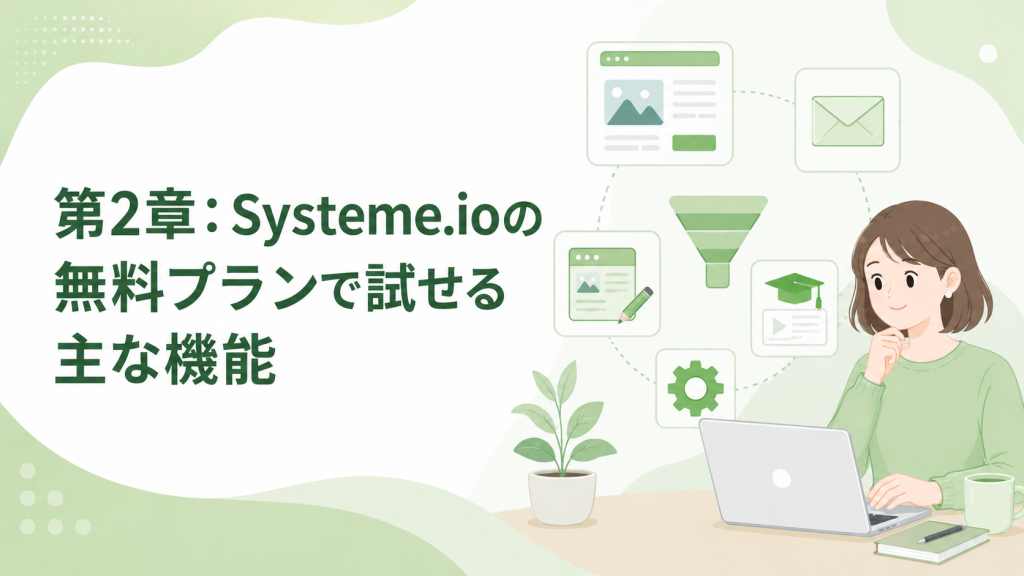
Systeme.ioの無料プランでは、オンラインで商品やサービスを案内するための基本機能を試せます。
ただし、機能名だけを見ても、自分の仕事でどのように使うのか分かりにくいことがあります。
ここでは、初心者が最初に確認したい機能を、実際の使い道と一緒に整理します。
LPを含むセールスファネルを作れる
Systeme.ioでは、セールスファネルを作れます。
セールスファネルとは、読者が案内ページを見て、登録や申し込みへ進むまでの流れのことです。
少し難しく聞こえるかもしれませんが、特別なものではありません。
読者が最初にページを見つけ、内容を読み、興味を持ち、必要に応じて次の行動へ進む。
その道筋を、迷いにくい形に整えることです。
たとえば、無料相談を案内する場合は、次のような流れが考えられます。
- 案内用のLPを読む
- 登録フォームへ情報を入力する
- 登録後の案内メールを受け取る
- 必要に応じて相談や講座の内容を確認する
LPは、セールスファネルの中で使う案内ページです。
LPだけを単独で作るのではなく、登録フォームやメール配信とつなげることで、読者が次に進みやすい流れを作れます。
Systeme.io公式料金ページでは、無料プランで3つのセールスファネルを作れると案内されています。
数字だけを見ると、3つすべてを使いたくなるかもしれません。
しかし、初心者は最初から複数の導線を作らなくても大丈夫です。
僕は、まず一つのファネルに絞ることをおすすめします。
案内ページ、登録フォーム、登録後のメール。
この3つが自然につながっているかを確認するだけでも、販売導線の基本が見えてきます。
僕も導線を整えるときは、最初から立派な建物を作ろうとは考えません。
最初は、読者が安心して歩ける一本の道を作ります。
一本の道がつながってから、必要に応じて別の案内や講座を増やしていくほうが、迷いにくく、修正もしやすくなります。
Systeme.ioでできることを先に全体像から確認したい方は、Systeme.ioとは?パソコンが苦手な個人起業家向けにできることをやさしく解説も参考にしてください。
最初は、作れる数よりも、一つの導線を最後まで確認できるかを大切にしましょう。
メール配信とステップメールを試せる
Systeme.ioでは、メール配信を使えます。
登録してくれた読者へ、必要な情報を届けたり、次に見てほしいページを案内したりできます。
また、ステップメールも設定できます。
ステップメールとは、登録後にあらかじめ決めた順番で届けるメールのことです。
読者が登録した直後に、すべてを一度に伝える必要はありません。
最初に必要なことを一通目で届け、その次に役立つ情報を二通目で届ける。
このように、小さく分けて順番に伝えられます。
たとえば、次のような流れを作れます。
- 登録直後に、お礼と登録内容の確認を送る
- 翌日に、初心者向けの記事を案内する
- 数日後に、よくある悩みへの回答を届ける
- 必要な読者へ、相談や講座の案内を送る
Systeme.io公式ページでは、メール送信は無制限と案内されています。
ただし、ここで注意したいのは、メール送信回数と、登録できる連絡先数は別ということです。
無料プランでは、メールを送る回数は無制限と案内されています。
一方で、登録・管理できる連絡先は最大2,000件です。
「無制限」という言葉だけを見ると、何でも制限なく使えるように感じるかもしれません。
しかし、送信回数と連絡先数は分けて確認する必要があります。
僕は、最初から長いステップメールを作るよりも、登録直後に届く一通目のメールを丁寧に整えることを大切にしています。
登録した読者が、「申し込み先を間違えていない」「次に何をすればよいか分かる」と安心できる内容にすることが、最初の一歩です。
メール配信は、たくさん送ることが目的ではありません。
画面の向こうにいる読者が、必要な情報を無理なく受け取れるように、少しずつ届けるための仕組みです。
メールをたくさん送ることよりも、登録した読者にとって必要な情報を、分かりやすい順番で届けることを意識しましょう。
オンラインコースやブログも試せる
Systeme.io公式料金ページでは、無料プランでオンラインコースを1つ、ブログを1つ利用できると案内されています。
自分の知識や経験を講座として整理したい方は、オンラインコース機能を確認できます。
たとえば、教室運営者、講師、コーチ、セラピスト、カウンセラーなど、自分の経験を段階的に伝えたい方にとって、講座ページを作れることは便利です。
人に伝えたい知識が頭の中にあっても、最初はどの順番で並べればよいか迷うものです。
僕も講座の流れを考えるときは、伝えたいことを一度に詰め込まず、受講する人が最初に知りたいことから順番に整理します。
ただし、最初から講座を完成させる必要はありません。
どのような画面で教材を整理するのか、受講者にはどのように見えるのかを確認するだけでも意味があります。
ブログ機能もありますが、WordPressで長期的な検索流入を作りたい場合は、目的に応じて使い分けることが大切です。
WordPressは、記事を積み重ね、検索から読者に見つけてもらう資産として使いやすいです。
一方で、Systeme.ioは、LP、メール配信、講座、申し込み導線などを一つの流れで確認したいときに役立ちます。
僕は、機能があるからといって、全部を使う必要はないと考えています。
LPとメール配信だけを先に試し、必要になった段階で講座機能を確認する。
そのくらいの順番でも問題ありません。
引き出しがたくさんある机を買ったとしても、最初から全部の引き出しを埋める必要はありません。
今使うものを一つずつ入れていけば、必要な場所も自然に分かってきます。
自分が今使う機能と、あとから確認する機能を分けると、管理画面を見ても迷いにくくなります。
独自ドメインや自動化も確認できる
Systeme.io公式料金ページでは、無料プランでも独自ドメインを1つ利用できると案内されています。
独自ドメインとは、自分で用意したWeb上の住所のようなものです。
自分の屋号やサービス名に合わせたURLを使いたい場合は、独自ドメインの設定を確認することになります。
ただし、最初に管理画面を試すだけであれば、独自ドメインの設定を急がなくても大丈夫です。
まずはLPを作り、登録フォームとメールがつながるかを確認してから、必要に応じて独自ドメインへ進むほうが分かりやすくなります。
Systeme.ioには、自動化に関する機能もあります。
たとえば、登録フォームから申し込んだ人へメールを届けたり、特定の条件に応じて次の案内へ進めたりできます。
自動化という言葉を見ると、難しい設定を想像するかもしれません。
画面の中にたくさんの矢印や条件が並ぶように感じて、少し身構えてしまう方もいると思います。
僕も導線を整えるときは、最初から複雑な分岐を増やしません。
まずは「登録されたら、一通目のメールを届ける」というシンプルな流れから確認します。
蛇口をひねったら、水がきちんと流れるかを確かめるようなものです。
最初から家全体の配管を考えるのではなく、目の前の一つの流れを確認します。
無料プランで利用できる自動化機能の範囲や上限は、変更される可能性があります。
使い始める前に、公式料金ページで最新の条件を確認しましょう。
機能を全部使うことを目標にせず、自分に必要な機能を一つずつ確認すると、画面の見え方も少しずつ変わってきます。
第3章:無料プランの上限と初心者が確認したい注意点

Systeme.ioの無料プランには、複数の機能が用意されています。
一方で、無料プランの範囲内で利用できる数には上限があります。
上限を確認するときは、数字だけを見るのではなく、自分の現在地と照らし合わせることが大切です。
数字が多いか少ないかではなく、自分が最初に作りたい流れに足りるかどうかを見てみましょう。
無料プランの主な上限を一覧で確認する
Systeme.io公式料金ページで案内されている、無料プランの主な上限を整理すると、次のようになります。
| 確認項目 | 無料プランで確認できる上限 | 初心者が見るポイント |
|---|---|---|
| 連絡先 | 最大2,000件 | メールを届ける相手の登録件数です |
| セールスファネル | 3つ | 最初は1つの導線から試せます |
| ブログ | 1つ | 必要な場合だけ試せば十分です |
| オンラインコース | 1つ | 講座販売の入口を確認できます |
| アフィリエイトプログラム | 1つ | 今回の記事では補足として扱います |
| 独自ドメイン | 1つ | 本格運用前に設定方法を確認できます |
| メール送信 | 無制限 | 連絡先数の上限とは分けて考えます |
料金、プラン条件、利用できる機能の上限、管理画面の表示は変更される可能性があります。登録前や有料プランへの切り替え前に、Systeme.io公式ページで最新情報をご確認ください。
この表を見ると、無料プランでも、初めての導線を試すための基本機能が用意されていることが分かります。
ただし、数字が多いほどよいわけではありません。
初めてLPを作る段階で、3つのファネルを同時に作る必要はありません。
オンラインコースを作らない人が、講座機能まで無理に確認する必要もありません。
画面の中に使える機能が並んでいると、「せっかくだから全部使わなければ」と感じることがあります。
ですが、使わない機能を増やすほど、管理する場所も増えていきます。
僕は、今必要な機能と、あとで確認する機能を分けて考えます。
最初の目的がLPとメール配信であれば、まずはその二つに集中します。
自分が最初に作りたい流れに必要な機能だけを見てみましょう。
メール送信回数と連絡先数は別に考える
無料プランを確認するときに、特に間違えやすいのが、メール送信回数と連絡先数の違いです。
Systeme.io公式ヘルプでは、無料プランは最大2,000件の連絡先に対して、メールを無制限に送信できると案内されています。
つまり、確認する項目は次の2つです。
- メール送信回数:無制限
- 登録・管理できる連絡先数:最大2,000件
メールを何通送れるかと、何人の連絡先を管理できるかは、同じ意味ではありません。
この違いは、初めてメール配信を始める方にとって少し分かりにくい部分です。
たとえば、同じ読者へ複数回メールを届けることと、新しい読者が登録して連絡先の件数が増えることは別です。
また、送信回数が無制限であっても、無関係な相手へ一方的にメールを送ってよいわけではありません。
登録した読者が、どのような案内を受け取るのか理解できるようにすることが大切です。
配信停止の方法を分かりやすくし、読者にとって必要な内容を届けることも忘れないようにしましょう。
僕は、メール配信を仕組み化するときに、送信数よりも、「このメールは、登録した人にとって本当に必要か」を確認するようにしています。
送る側は、伝えたいことがたくさんあります。
ですが、読む側は、仕事や家事の合間にスマートフォンでメールを開いているかもしれません。
その短い時間の中でも、次に何を確認すればよいか分かる文章にすることが大切です。
仕組み化は、たくさん送るためだけのものではありません。
必要な人へ、必要な順番で情報を届けるために使うものです。
無料プランの上限だけで判断しない
無料プランの上限が十分かどうかは、使う人の状況によって変わります。
初めて案内ページを作り、少人数の読者へメールを届けたい方であれば、無料プランから試しやすいでしょう。
一方で、複数の商品、複数の講座、複数の無料オファーを同時に運用したい場合は、無料プランの上限を超える可能性があります。
大切なのは、「無料プランでどこまで使えるか」だけではありません。
自分が管理できる範囲で、必要な導線を整えられるかという視点も必要です。
僕は、使える機能の数よりも、管理しきれる範囲を大切にしています。
導線が増えるほど、確認するLP、フォーム、メール、リンクも増えます。
無料枠に余裕があっても、最初から多くの導線を作ると、修正箇所が分からなくなることがあります。
机の上に書類を広げすぎると、必要な一枚を見つけにくくなるのと似ています。
まずは一つの導線を整え、その流れを自分で確認する。
次に必要なものが見えてから、二つ目へ進む。
この順番なら、パソコン操作が苦手な方でも、一つずつ落ち着いて進めやすくなります。
できることを増やすよりも、分かることを一つずつ増やしていきましょう。
登録前に公式情報と入力内容を確認する
Systeme.ioは無料プランから始められます。
ただし、無料だからといって、登録先や入力内容を軽く扱わないようにしましょう。
登録前には、最低限、次の内容を確認してください。
- 登録先がSysteme.io公式ページであること
- 入力する個人情報の内容
- 利用規約とプライバシーポリシー
- 無料プランの最新条件
- 有料プランへ進む場合の料金と契約条件
Systeme.ioの料金、プラン条件、機能上限、管理画面の表示は変更される可能性があります。
記事で紹介している内容だけで判断せず、登録前や有料プランへの切り替え前に、公式ページで最新情報を確認してください。
僕も、新しいツールを確認するときは、一度立ち止まって公式ページを見ます。
少し手間に感じるかもしれませんが、その一手間が、あとから落ち着いて使うための土台になります。
無料という言葉だけで急いで決めず、自分が入力する情報と試したい作業を一度整理してから始めると安心です。
第4章:無料プランで十分な人と有料プランを検討する人

Systeme.ioの無料プランは、初心者が使い方を確認する入口として役立ちます。
一方で、すべての人が無料プランだけで十分とは限りません。
ここでは、無料プランから始めやすいケースと、有料プランを比較したほうがよいケースを分けて整理します。
料金だけで決めるのではなく、自分がこれから作りたい流れを思い浮かべながら確認してみてください。
無料プランから始めやすい人
次のような方は、まず無料プランで画面を確認しやすいです。
- Systeme.ioが自分に合うか確かめたい人
- 初めてLPを作る人
- 案内ページと登録後メールの流れを一つ試したい人
- 管理する連絡先が2,000件以内の人
- オンラインコースやブログをまず一つ試したい人
- 複雑な自動化をまだ必要としていない人
無料プランを使い続けること自体を目的にする必要はありません。
大切なのは、最初に必要な作業が無料枠の中で試せるかどうかです。
たとえば、初めて無料相談の案内ページを作る場合は、LPを一つ作り、登録フォームを置き、登録後メールを確認できれば、最初の目的は達成できます。
講座販売を始めたい場合も、最初から複数の講座を作る必要はありません。
まず一つの講座で、教材をどのように整理できるかを確認するとよいでしょう。
僕は、新しい仕組みを作るとき、最初の目標を小さくします。
「全部を完成させる」ではなく、「一つのLPから登録後メールまで確認する」と決めます。
目の前にある作業を小さくすると、パソコンの前で止まっていた気持ちも、少しずつ動き始めます。
最初の一歩は、小さいほど続けやすくなります。
有料プランを比較したほうがよい人
次のような状況になったら、有料プランの比較を検討してみましょう。
- 連絡先数が無料プランの上限に近づいている
- 複数のセールスファネルを継続的に運用したい
- 複数の講座や商品を整理したい
- 無料プランの上限を超える機能が必要になった
- 自分の販売導線を本格的に整えたい
最初から有料プランを契約する必要はありません。
無料プランで画面を確認し、自分の仕事で使えそうだと分かってから、必要な機能に合わせて比較する方法もあります。
有料プランを検討するときは、料金だけではなく、連絡先数、ファネル数、講座数、独自ドメイン、自動化など、自分に必要な条件を確認しましょう。
無料プランの上限を超えそうな方や、有料プランも含めて比較したい方は、Systeme.ioの料金・プラン比較|無料プランと有料プランの違いを初心者向けに解説も参考にしてください。
必要になった段階で比較すればよいと考えると、最初から多くのことを決めなくても進められます。
今は無料プランで試し、必要になったら次の選択肢を見る。
そのくらいの穏やかな進め方でも大丈夫です。
料金だけではなく、自分が作りたい導線で判断する
料金表を見ると、使える機能が多いプランに目が向きやすくなります。
しかし、機能が多いほど、自分に合っているとは限りません。
最初に考えたいのは、自分が作りたい導線です。
たとえば、次のように整理してみてください。
- 案内用のLPを作りたい
- 登録フォームを置きたい
- 登録後にメールを届けたい
- 短いステップメールを作りたい
- 必要に応じて講座を案内したい
この流れであれば、まず無料プランで試せる範囲を確認できます。
一方で、複数の商品、複数の講座、複数のメール配信を細かく管理したい場合は、有料プランを比較する意味があります。
僕は、作りたい導線を紙やメモに書き出してから、必要な機能を確認するようにしています。
画面を見ながら考えると、機能の多さに引っ張られることがあります。
先に、自分が読者へ届けたい流れを整理すると、必要な機能と、今は使わない機能を分けやすくなります。
地図を持たずに歩き始めると、道が増えるほど迷いやすくなります。
ですが、最初に行き先を決めておけば、必要な道だけを選べます。
有料プランは、機能を増やすためだけではなく、自分の運用を無理なく続けるために検討しましょう。
自分だけで止まりそうな場合はサポートも別の選択肢
無料プランで画面を確認していると、設定の途中で止まることがあります。
LPの文章で迷うこともあれば、登録フォームとメールのつなぎ方が分からないこともあります。
操作方法を調べているうちに時間が過ぎ、何を作ろうとしていたのか分からなくなることもあります。
そのような場合は、一人で何時間も悩み続ける必要はありません。
Systeme.io公式の無料登録と、じゅんや本人のサポートは別の選択肢です。
無料登録は、公式ページを確認し、自分の画面で小さく試してみたい方向けです。
一方で、Systeme.io、LP、メール配信、講座販売の流れを、自分の状況に合わせて整理したい方は、必要に応じてサポートを検討できます。
どちらかを急いで選ぶ必要はありません。
僕は、パソコンが苦手な方ほど、自分が止まっている場所を責めないでほしいと考えています。
操作で止まったからといって、商品やサービスの価値が低いわけではありません。
伝えたい思いが弱いわけでもありません。
作業を小さく分けるか、必要なところだけ誰かと一緒に整理すればよいのです。
一人で進める時間も、誰かと整理する時間も、どちらも導線づくりの一部です。
無料プランで試すか、有料プランを比較するか、誰かと一緒に整理するか。
大切なのは、自分が止まりにくい進め方を選ぶことです。
第5章:初心者が無料プランで最初に試す小さな販売導線

ここまで、Systeme.ioの無料プランで試せる機能と、確認したい上限を整理しました。
最後に、初心者が最初に試す小さな販売導線を、実際の作業順にまとめます。
機能一覧を見て終わりにせず、自分の画面で一つの流れを確認してみましょう。
難しいことを一度に始めるのではなく、一つずつ手を動かしてみてください。
最初に作る流れはシンプルでよい
最初は、次の流れから始めてみてください。
- 案内用のLPを一つ作る
- 登録フォームを確認する
- 登録直後に届くメールを一通整える
- 自分でテスト登録して表示とメールを確認する
- 必要に応じて短いステップメールを追加する
最初から長いステップメールや複雑な自動化を作る必要はありません。
まずは、登録した人が迷わず次へ進めるかを確認しましょう。
一つのLPを作るだけでも、考えることは複数あります。
何を案内するのか。誰に読んでほしいのか。登録後に何を届けるのか。次に何をしてほしいのか。
作業を一つずつ進めると、必要な文章や設定も見えやすくなります。
僕は、最初から完成度を高くしようとすると、かえって手が止まりやすいと感じています。
白い紙の前で、最初の一文字を書けずに時間だけが過ぎるような感覚です。
そのようなときは、きれいに仕上げることより、まず一度、最後まで流れを作ることを優先します。
そのあとで、読者の立場に戻って修正します。
この順番のほうが、改善する場所を見つけやすくなります。
LPは一つの目的に絞る
最初に作るLPは、一つの目的に絞りましょう。
たとえば、無料相談を案内するLPなら、無料相談の内容、対象となる人、申し込み後の流れを分かりやすく書きます。
講座案内のLPなら、講座で学べること、どのような人に向いているか、申し込み前に確認したいことを整理します。
一つのLPに、無料相談、講座、メルマガ、複数の商品案内を詰め込みすぎると、読者は次に何をすればよいか迷います。
こちらは親切のつもりで情報を増やしていても、読む側にとっては、入口がいくつも並んでいるように見えることがあります。
登録フォームの入力項目も、必要以上に増やさないようにしましょう。
入力項目が多いほど、読者が負担を感じることがあります。
ただし、個人情報入力を軽く扱わず、どのような目的で情報を受け取るのかが分かるようにしてください。
僕はLPを整えるとき、ページを華やかにすることよりも、読者が次に何をすればよいか迷わないことを優先しています。
文章を増やすよりも、いらない迷いを減らす。
その視点を持つと、LPの役割も分かりやすくなります。
最初の一枚は、きれいに完成させることより、役割を一つに絞るほうが整えやすくなります。
登録後の一通目のメールを整える
LPと登録フォームを作ったら、次に確認したいのは、登録直後に届くメールです。
最初のメールには、最低限、次の内容を入れておくと分かりやすくなります。
- 登録へのお礼
- 登録した内容の確認
- 次に見てほしい情報
- 必要に応じた問い合わせ方法
- 配信停止に関する案内
最初のメールは、強い売り込みをするためのものではありません。
登録した読者が、「申し込み先を間違えていない」「次に何を確認すればよいか分かる」と安心できる内容にしましょう。
登録した直後は、読者も少し緊張しているかもしれません。
本当に登録できたのか。次に何が届くのか。知らない案内が続かないか。
その不安を小さくするのが、一通目のメールの役割です。
長く書きすぎると、読むべき内容が分かりにくくなります。
最初は、必要な情報を簡潔に整理するだけでも十分です。
僕は、登録後メールを作るとき、読者がパソコンやスマートフォンの画面を見ながら、一つずつ確認できる文章を意識しています。
送る側にとって当たり前のことでも、初めて登録した人には分かりにくい場合があります。
「次に何をすればよいか」を一つだけ示すと、読者も迷いにくくなります。
一通目のメールは、販売の始まりというより、信頼を積み上げる最初の挨拶として考えてみてください。
テスト登録して読者の画面を確認する
LP、登録フォーム、登録後メールを作ったら、自分でテスト登録をしてください。
作った側の画面だけを見ていると、気づきにくいことがあります。
実際に登録する人と同じ順番で確認すると、修正したい場所が見えてきます。
テスト登録では、次の内容を確認しましょう。
- LPがパソコンとスマートフォンで読みやすいか
- 登録フォームが正常に動くか
- 入力項目が多すぎないか
- 登録後のメールが届くか
- メール内のリンクが正しく開くか
- 読者が次に進む場所を見失わないか
僕は、作成画面で確認したあと、必ず読者と同じ流れでテストするようにしています。
スマートフォンで見ると、文章が長すぎることに気づく場合があります。
登録後メールを開くと、リンクの位置が分かりにくいこともあります。
申し込みボタンが見つけにくかったり、次に読むページへの案内が曖昧だったりすることもあります。
作っている途中では見えなかった小さな違和感が、読者と同じ順番で進むと見えてきます。
小さな違和感を一つずつ直すことで、読者が迷いにくい導線に近づきます。
最初から完璧に作る必要はありません。
一度流れを作り、自分で確認し、必要なところを直す。
この繰り返しが、仕組み化の土台になります。
公式ページで最新条件を確認して無料登録する
Systeme.ioをまず自分の画面で確認してみたい方は、公式ページで最新の条件を確認したうえで、LPやメール配信の画面を小さく触ってみるところから始めてみてください。
無料プランで確認する目的は、最初からすべての機能を使いこなすことではありません。
一つの案内ページ、一つの登録フォーム、一通のメール。
この小さな流れを自分で確認できれば、次に必要な作業も見えてきます。
パソコンの画面を見ながら、少しずつ道順を確かめるように進めてみてください。
上記はSysteme.io公式ページへのアフィリエイトリンクです。料金、プラン条件、利用できる機能、管理画面の表示は変更される可能性があります。登録前に公式ページで最新情報をご確認ください。無料登録であっても、登録先、利用規約、プライバシーポリシー、入力する個人情報をご確認ください。
まずは一つのLPと一通のメールから始めて、自分の手で流れを確認してみましょう。
まとめ:無料プランでは一つの小さな導線から始めよう
Systeme.io公式ページでは、無料アカウントは永久無料、クレジットカード不要と案内されています。
無料プランでも、LPを含むセールスファネル、メール配信、ステップメール、オンラインコース、ブログ、独自ドメインなどを確認できます。
一方で、無料プランには上限があります。
公式料金ページでは、最大2,000件の連絡先、3つのセールスファネル、1つのブログ、1つのオンラインコース、1つのアフィリエイトプログラム、1つの独自ドメインが案内されています。
メール送信は無制限と案内されていますが、登録・管理できる連絡先数には上限があります。
メールを送る回数と、管理できる連絡先数は分けて確認しましょう。
無料プランで十分かどうかは、機能の多さだけでは決まりません。
自分が作りたい導線、現在の連絡先数、運用する商品や講座の数、管理できる作業量を整理することが大切です。
機能一覧を見ているだけでは、難しく感じるかもしれません。
ですが、最初に作るものを一つに絞ると、やることは少しずつ見えてきます。
LPを一つ作る。登録フォームを確認する。登録後メールを一通整える。
一つずつ進めていくと、画面の中に並んでいた機能が、自分の導線として少しずつつながり始めます。
まずは、一つの案内ページと一通のメールから始めてみてください。小さく確認した経験が、次の導線を整える土台になります。
無料プランの上限に近づいたら、Systeme.ioの料金・プラン比較|無料プランと有料プランの違いを初心者向けに解説で、自分に必要なプランを確認してみてください。
料金、プラン条件、利用できる機能は変更される可能性があります。
登録前や有料プランへの切り替え前に、Systeme.io公式ページで最新情報を確認しましょう。
焦らず、小さく試して、自分に合う進め方を見つけてみてください。
FAQ
Q:Systeme.ioの無料プランはいつまで使えますか
A:Systeme.io公式ページでは、無料アカウントは永久無料と案内されています。期間限定の体験版とは異なります。ただし、料金やプラン条件、利用できる機能は変更される可能性があるため、登録前に公式ページで最新情報をご確認ください。
Q:Systeme.ioの無料プランはクレジットカード登録が必要ですか
A:Systeme.io公式ページでは、無料アカウントはクレジットカード不要と案内されています。無料登録であっても、登録先、利用規約、プライバシーポリシー、入力する個人情報を確認したうえで判断しましょう。
Q:Systeme.ioの無料プランでもメール配信はできますか
A:はい。Systeme.io公式ページでは、メール送信は無制限と案内されています。ただし、無料プランで登録・管理できる連絡先は最大2,000件です。メール送信回数と連絡先数は分けて確認しましょう。
Q:Systeme.ioの無料プランで独自ドメインは使えますか
A:Systeme.io公式料金ページでは、無料プランでも独自ドメインを1つ利用できると案内されています。設定方法や条件は変更される可能性があるため、利用前に公式ページで最新情報をご確認ください。
Q:無料プランから有料プランへ切り替える目安は何ですか
A:連絡先数が無料プランの上限に近づいたとき、複数のセールスファネルや講座を継続的に運用したいとき、無料プランの上限を超える機能が必要になったときが比較の目安です。最初から有料プランを急いで契約せず、自分に必要な機能を整理してから判断しましょう。
参考情報ソース
- Systeme.io公式 日本語トップページ
 Systeme.io - オンラインビジネスを立ち上げるために必要な唯一のツールSysteme.ioは、オンラインビジネスを成長させるために必要な全てのツールを提供しています。こちらをクリックして無料アカウントを作成しましょう!systeme.io
 - Systeme.io公式 料金ページ
Systeme.io Pricing — Free, Startup, Webinar, Unlimited PlansA free alternative to build your online business. Compare our plans and create your FREE account today!systeme.io - Systeme.io公式 日本語料金ページ
Systeme.io - 料金オンラインビジネスを構築できる無料のオールインワンツール。各料金プランを比較して、今すぐ無料アカウントを作成しましょう!systeme.io - Systeme.io公式 日本語機能一覧
Systeme.io - 機能一覧オンラインビジネスに必要なツールはわずか6つだけ — Systeme.ioにはそのすべてが揃っています。Systeme.ioの各機能について詳しくはこちらをご覧ください。systeme.io - Systeme.io公式 日本語メールマーケティングページ
無料で無制限のメール送信Systeme.ioなら、無制限にメールを送信し、メールキャンペーンを作成できます。ファネルやウェブサイトと統合されたメールマーケティングツールを手に入れるには、こちらをクリックしてください。systeme.io - Systeme.io公式 ヘルプページ
How much does it cost to send 1 million emails a month with systeme.io? - Help pagesA critical question for any scaling business is understanding the cost of high-volume email marketing. Many email market...help.systeme.io


料金、プラン条件、利用できる機能、管理画面の表示は変更される可能性があります。登録前や有料プランへの切り替え前に、Systeme.io公式ページで最新情報をご確認ください。