LPを作ろうと思ってパソコンを開いたものの、白い編集画面を前にして、手が止まってしまう。そんな経験はありませんか。
「ファーストビュー」「ベネフィット」「CTA」「ワイヤーフレーム」など、聞き慣れない言葉が次々に出てくると、文章を書く前から難しく感じてしまいます。商品やサービスについて伝えたい気持ちはあるのに、売り込みの強い文章にはしたくない。デザインを整えようとしても、何をどの順番で置けばよいのか分からない。そのように悩むのは、決して珍しいことではありません。
僕も販売導線を整えるとき、最初から編集画面で完成形を作ろうとすると、細かな設定や装飾に目が向き、肝心の内容が散らかりやすいと感じます。ボタンの色を変え、画像の位置を動かし、文章を少し直しているうちに、「そもそも、このページで何を伝えたかったのだろう」と迷ってしまうこともあります。
そんなときは、いったん画面から離れ、紙やメモアプリに戻ります。誰に向けて、何を伝え、どのような条件を確認してもらい、次に何をしてもらうのか。この順番を小さく整理すると、LPの骨組みが少しずつ見えやすくなるからです。
LPは、強い言葉で読者を急かすためのページではありません。読者が必要な情報を順番に確認し、自分に合うかどうかを落ち着いて判断できるようにするページです。
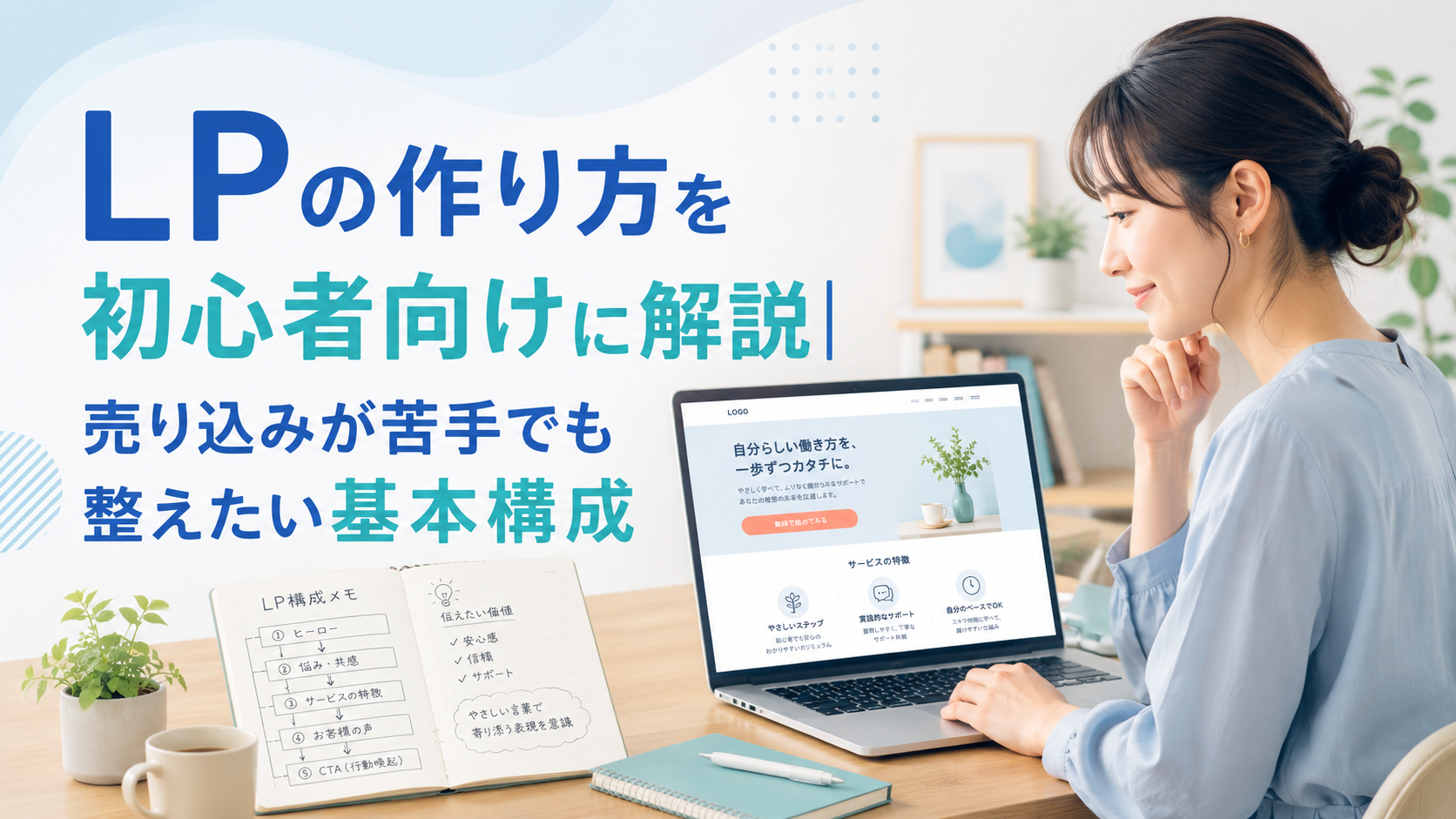
この記事では、LPの作り方を初心者向けに整理します。デザインの細かなテクニックよりも先に、目的の決め方、基本構成、ワイヤーフレームの作り方、売り込みすぎない文章の考え方、ChatGPTの使い方、Systeme.ioで実装するときの注意点まで、順番に確認していきましょう。
この記事で得られること
- LPの役割とホームページとの違いを理解できる
- 初心者が最初に整理する4つの項目が分かる
- LPの基本構成を読者が知りたい順番で確認できる
- 売り込みすぎない文章とChatGPT活用の考え方を整理できる
- Systeme.ioで実装する前後の確認ポイントが分かる
第1章:LPとは何かを初心者向けに整理する
LPは読者の次の行動を分かりやすくするページ
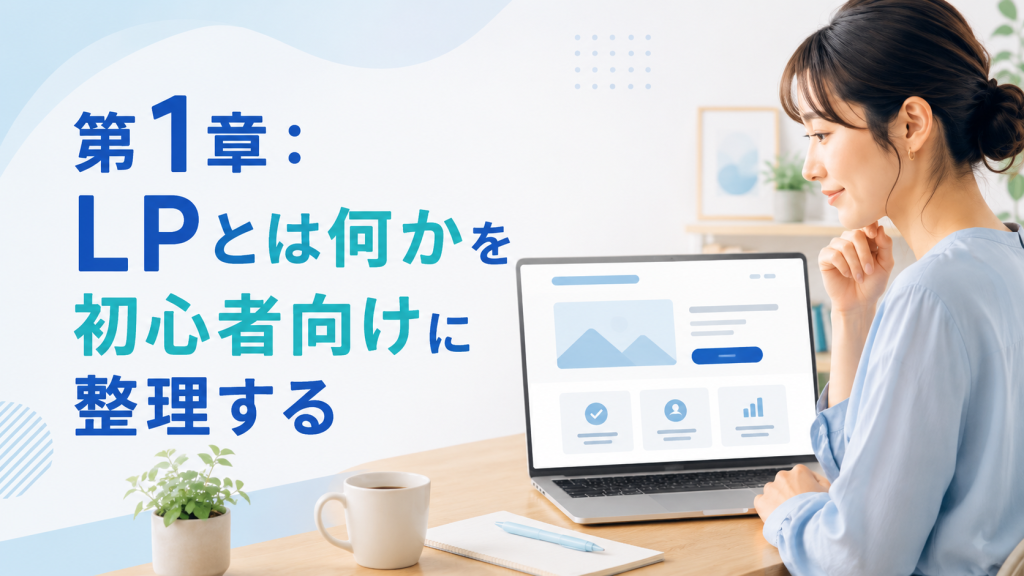
LPは「ランディングページ」の略です。言葉の使われ方には少し幅があります。広い意味では、検索結果や広告などを経由して、読者が最初に訪れるページを指します。一方、一般的なWebマーケティングの場面では、商品購入、問い合わせ、個別相談、資料請求、メール登録など、特定の行動へ案内するために設計したページをLPと呼ぶことがよくあります。
この記事では、後者の意味を中心に扱います。つまりLPとは、読者に伝えたい内容を一つのテーマに絞り、次の行動まで迷わず確認できるように整えたページです。
ここで大切なのは、LPを「売り込むための特別なページ」と考えすぎないことです。読者は、ページを開いた瞬間に申し込みたいわけではありません。自分の悩みに関係があるのか、どのような内容なのか、利用すると何が変わるのか、費用や条件はどうなっているのか。そうした情報を一つずつ確認したうえで、自分に合うかどうかを判断したいと考えています。
LPは、読者を急かすためのページではなく、読者が迷わず判断するための順番を整えるページです。
Google 広告の公式ヘルプでも、ランディングページでは広告やキーワードとの関連性を保ち、重要な情報を見つけやすくし、利用者が必要な行動を取りやすい状態にすることが重視されています。広告運用と一般的なLP作成は完全に同じではありませんが、読者に必要な情報を探し回らせないという考え方は、初心者がLPを作るときにも役立ちます。
LP作成で最初に意識したいのは、派手な表現ではありません。読者が「これは自分に関係のあるページだ」と分かり、次に何を確認すればよいか迷わない状態を作ることです。
僕は、LPの文章を考えるとき、読者が画面の向こうで少し不安を抱えながらページを開いている場面を想像します。難しい言葉が並んでいたり、強い言葉で急かされたりすると、内容を読む前にそっと画面を閉じてしまうかもしれません。だからこそ、最初の役割は説得することではなく、「このページでは何を確認できるのか」を静かに伝えることだと思っています。
LPとホームページは役割が異なる
LPとホームページは、どちらもWeb上で情報を伝えるページですが、役割が異なります。ホームページは、プロフィール、サービス一覧、お知らせ、問い合わせ、会社情報など、複数の情報を幅広く案内する場所です。読者は、必要に応じてメニューから別のページへ移動します。
一方、LPは、一つの商品やサービス、一つの無料オファー、一つの相談導線などにテーマを絞り、ページの上から下へ順番に読み進めてもらう構成が基本です。複数の情報を広く見せるというよりも、特定のテーマについて必要な判断材料をまとめます。
| 比較項目 | LP | ホームページ |
|---|---|---|
| 主な目的 | 特定の行動へ案内する | 複数の情報を幅広く案内する |
| 扱う内容 | 一つの商品、サービス、相談、登録などに絞る | サービス一覧、プロフィール、お知らせなどを扱う |
| 読者の動き | ページ内を順番に読み進める | 必要なページを選んで移動する |
| 代表的なCTA | 申し込み、問い合わせ、無料登録など | 各ページへの案内、サービス確認、問い合わせなど |
どちらか一方だけが優れているわけではありません。ブログやホームページで信頼を積み上げ、特定の商品やサービスを詳しく知りたい読者をLPへ案内する方法もあります。LPで内容を理解した読者を、問い合わせや申し込みへつなぐこともできます。
たとえば、ホームページが「案内所」だとすれば、LPは一つの相談窓口に近い存在です。案内所には多くの情報がありますが、相談窓口では、目の前の悩みに必要な説明を順番に聞けます。どちらも大切ですが、役割が違います。
僕は、パソコン操作が苦手な人ほど、最初から多くのページを同時に作ろうとせず、一つの目的へ絞るほうが進めやすいと感じます。情報を広げる前に、「このページでは何を伝えるのか」を決めると、迷いが減るからです。
文章を書く前に4つの項目を決める
LPの作り方を調べると、魅力的なキャッチコピーやデザインの話が目に入りやすくなります。しかし、初心者が最初に取り組みたいのは、文章を書くことではありません。まずは、ページの目的を整理します。
紙、ノート、メモアプリのどれでも構いません。次の4つを書き出してください。
- 誰に伝えるか
- どの悩みを扱うか
- 何を提供するか
- 次に何をしてもらうか
たとえば、オンライン講座づくりの伴走サポートを案内する場合は、次のように整理できます。
| 整理する項目 | 記入例 |
|---|---|
| 誰に伝えるか | オンライン講座を作りたいが、販売導線の整え方が分からない人 |
| どの悩みを扱うか | LP、決済、メール配信を別々に考えてしまい、作業が止まっている |
| 何を提供するか | 講座の内容と販売導線を順番に整理する伴走サポート |
| 次に何をしてもらうか | サポート内容を確認したうえで問い合わせる |
この4つが曖昧なままでは、ページの途中で説明が増えすぎたり、複数のボタンを置きすぎたりします。反対に、4つが見えてくると、何を書くべきか、何を書かなくてよいかを判断しやすくなります。
ここで大切なのは、いきなり美しい言葉を作ろうとしないことです。最初のメモは、少しくらい不格好でも構いません。「誰に伝えるか」が一文で書けなくても、思いついた言葉を並べてみてください。考えが散らかっている状態を、紙の上へ出すだけでも前進です。
僕も、新しい導線を考えるときは、最初から整った文章を書けるわけではありません。短い言葉をいくつも書き出し、似ているものをまとめ、不要なものを外していきます。机の上に散らばった紙を一枚ずつ整えるように、少しずつ形にしていきます。
最初から完璧な答えを出す必要はありません。まずは仮の言葉でもよいので、書き出してみてください。白い画面を前に止まっていた状態から、少しずつ進む方向が見えてきます。
第2章:初心者が押さえたいLPの基本構成
ファーストビューで誰のためのページかを伝える
ファーストビューとは、読者がページを開いたときに最初に見える範囲です。スマホとパソコンでは見える範囲が異なりますが、どちらの場合も、読者が最初に確認する大切な場所です。
ファーストビューでは、情報を詰め込みすぎないことが重要です。伝えたいことが多いと、キャッチコピー、説明文、画像、ボタン、特典、実績などをすべて入れたくなります。しかし、情報量が多すぎると、読者は何を確認すればよいか分からなくなります。
まずは、次の内容を優先してください。
- 誰に向けたページなのか
- 何について案内するページなのか
- 読み進めると何を確認できるのか
- 主となるCTAは何か
たとえば、「オンライン講座を作りたい個人起業家へ。LP、メール配信、決済の流れを一緒に整理します」と書けば、誰に向けた何の案内かが分かります。抽象的で美しい言葉を使うことよりも、読者が自分に関係のあるページかどうかを確認できることが大切です。
僕も文章を整えるとき、最初の画面へ多くの情報を置きたくなることがあります。せっかく作るのだから、魅力をできるだけ多く伝えたい。そう思うのは自然なことです。
しかし、玄関に荷物を積み上げると、家の中へ入りにくくなります。LPの最初の画面も少し似ています。読者が安心して中へ進めるように、まずは入口を整えることが大切です。読者が最初に求めているのは、すべての説明ではありません。続きを読む理由が分かることです。
悩みと共感は不安を煽らずに整理する
ファーストビューの次は、読者が抱えている悩みや状況を整理します。ここでの役割は、不安を大きく見せることではありません。「自分の状況を理解してもらえている」と感じられるように、読者が止まりやすい場面を具体的に言葉にすることです。
たとえば、次のような悩みがあります。
- LPを作りたいが、文章とデザインを同時に考えて止まっている
- サービスの良さを伝えたいが、押しの強い文章にはしたくない
- ツールを契約する前に、必要なページ構成を理解したい
- メール配信や申し込み後の流れまで考えると複雑に感じる
読者の悩みを書くときは、「このままでは大変なことになる」「今すぐ始めないと取り残される」といった表現を避けます。不安を強く刺激すると、一時的に注目を集められるように見えても、長期的な信頼にはつながりません。
読者の状況は一人ひとり異なります。「あなたは必ずこの問題を抱えています」と決めつけるのではなく、「このようなことで止まっていませんか」と問いかける形にすると、読み手が自分の状態を落ち着いて振り返れます。
僕は、悩みを書くときほど、少し立ち止まるようにしています。読者の不安へ寄り添うことと、不安を利用することは、似ているようで違います。読者が自分を責めるのではなく、「ここから一つずつ整理すればよい」と思える文章になっているかを確認します。
LPは、読者の不安を利用する場所ではありません。悩みを整理し、次に確認すべきことを見えやすくする場所です。
提供内容とベネフィットを分けて説明する
LPでは、提供内容とベネフィットを分けて説明します。提供内容は、読者が実際に受け取れるものや利用できるものです。ベネフィットは、その内容が読者にとってどのような意味を持つのかという説明です。
たとえば、「LPテンプレートがあります」という文章は、提供内容を説明しています。しかし、それだけでは、読者がどのように役立てられるのかが分かりません。「最初から白紙で構成を考えずに済み、必要な項目を確認しながら文章を整理できます」と添えると、読者にとっての意味が見えやすくなります。
| 提供内容 | 読者にとっての意味 |
|---|---|
| LPテンプレート | 最初から白紙で考えず、必要な項目を確認しながら整理できる |
| ステップメール設計 | 申し込み後に伝える内容を順番に整理しやすくなる |
| 動画教材 | 自分のペースで繰り返し確認できる |
| 個別相談 | 自分の状況に合わせて、取り組む順番を相談できる |
ただし、ベネフィットを書くときも、根拠のない未来を断定しないことが大切です。「必ず売上が増える」「誰でも成果が出る」といった表現ではなく、「作業の順番を整理しやすくなる」「毎回同じ説明を一から送る負担を減らしやすい」といった、内容とつながる説明にします。
料理の道具を紹介するとき、道具の名前だけを並べても、使う場面は伝わりません。「この包丁なら必ず料理が上手になります」と言い切るのも違います。何を切りやすいのか、どのような作業で役立つのかを伝えるほうが、読者は自分に必要かどうかを判断できます。
僕は、提供内容だけを並べた文章を見直すとき、「その結果、読者のどの負担が軽くなるのか」と問いかけます。小さな問いですが、機能の一覧を、読者の生活や仕事につながる説明へ変える助けになります。
信頼材料と利用の流れを分かりやすく示す
読者が申し込みや登録を検討するとき、内容の魅力だけではなく、安心して次へ進めるかどうかも確認しています。そのため、LPには信頼材料と利用の流れを分かりやすく置きます。
信頼材料として考えられるのは、プロフィール、提供者の考え方、対象となる人、対象にならない人、利用開始までの流れ、注意点、確認できる範囲の実績などです。
実績が少ない場合に、無理に大きく見せる必要はありません。実績を必要以上に強調しなくても、誰に向けた内容か、何を受け取れるか、どのような手順で進むか、どのような場合には合わないかを丁寧に説明できます。
申し込み後の流れも重要です。問い合わせフォームを送信した後に何が起こるのか、返信までにどのような確認があるのか、無料登録後に案内が届くのか、個別相談の前に準備するものがあるのか。読者が次の場面を想像できると、不安を減らしやすくなります。
消費者庁は、商品やサービスの内容を実際より著しく優良に見せる表示や、価格などの取引条件を実際より著しく有利に見せる表示を規制しています。LPを作るときも、良い面だけを大きく見せるのではなく、読者が判断するために必要な条件を誠実に示しましょう。
僕は、申し込みの流れを書くとき、初めて行く場所の案内図を思い浮かべます。入口が分かっても、その先が暗いと不安になります。フォーム送信後の流れ、連絡方法、必要な準備を少し説明するだけでも、読者は安心して次へ進みやすくなります。
FAQとCTAで読者の迷いを減らす
FAQは、読者が途中で止まりやすい疑問に先回りして答える場所です。申し込み前の質問をすべて並べる必要はありません。読者が特に迷いやすい内容を選び、簡潔に答えます。
たとえば、初心者向けのLPであれば、次のような質問が考えられます。
- パソコンが苦手でも利用できますか
- 申し込み後はどのように進みますか
- 事前に準備するものはありますか
- どのような人に向いていますか
- 料金や利用条件はどこで確認できますか
CTAは「Call To Action」の略で、読者に取ってほしい次の行動を示す案内です。問い合わせ、申し込み、無料登録、資料請求などが該当します。
CTAは、押しの強い言葉を使うための場所ではありません。読者が内容を理解した後、どこから次へ進めばよいか迷わないようにするものです。「今すぐ人生を変える」といった抽象的な言葉ではなく、「相談内容を確認する」「無料登録の条件を確認する」「資料を受け取る」など、行動内容が分かる言葉を選びます。
ボタンは、読者を引っ張るためのものではなく、道の分かれ目に置く案内板に近いものです。案内板に大きな文字で強い言葉を書くよりも、「この先に何があるのか」を分かりやすく示すほうが、読者は安心できます。
LPの構成は、読者を動かすための仕掛けではありません。読者が安心して判断できるように、情報を並べる順番です。
第3章:ワイヤーフレームを作り文章を書く準備をする
ワイヤーフレームはページの下書き
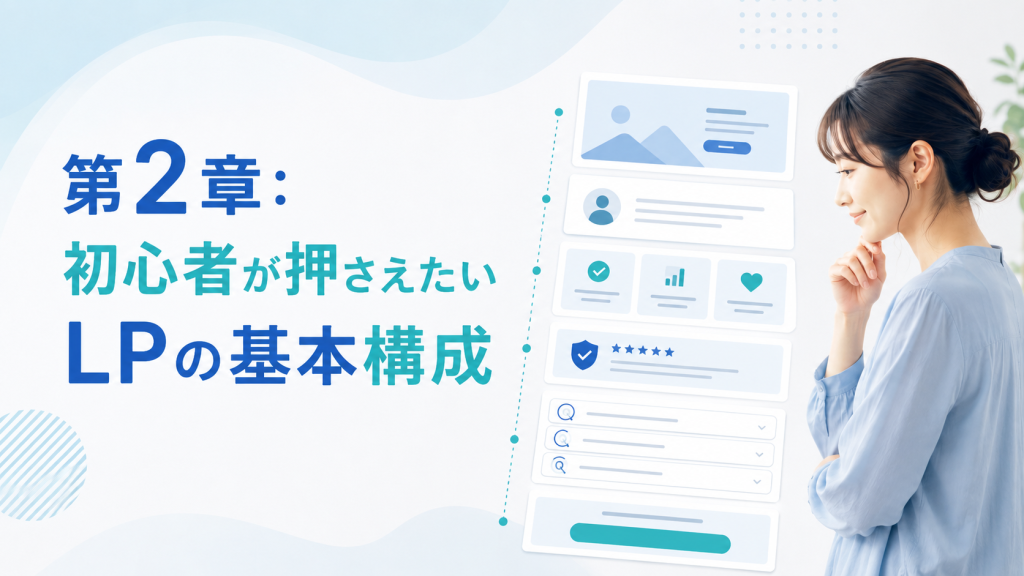
LPの基本構成が分かったら、ワイヤーフレームを作ります。ワイヤーフレームとは、ページ内に何をどの順番で置くかを整理する下書きです。完成したデザインではありません。
ワイヤーフレームと聞くと、専用ツールを使った複雑な設計図を想像するかもしれません。しかし、初心者が最初に作るものは、紙やノート、メモアプリ、Word、Googleドキュメントなどで十分です。四角い枠をきれいに描く必要もありません。見出しを上から順番に書き出せば、ページの流れを確認できます。
たとえば、次のように書きます。
- ファーストビュー
- 読者の悩み
- 提供内容
- 読者にとっての意味
- 信頼材料
- 利用や申し込みの流れ
- FAQ
- CTA
ここでは、色、画像、文字サイズ、余白などを細かく考えません。最初から装飾まで整えようとすると、文章とデザインを同時に考えることになり、作業が複雑になります。
僕も編集画面で装飾を触り始めると、ボタンの色や画像の位置が気になり、ページの目的を見失いそうになることがあります。そんなときは、見出しだけのメモへ戻ります。パソコンが苦手な人ほど、作業を小さく分けることが大切です。
ワイヤーフレームは、立派な建築図面のように作る必要はありません。机の上で広げた一枚のメモで十分です。完成したページがまだ見えなくても、次に書く見出しが分かれば、少しずつ前へ進めます。
最初にCTAを一つ決める
ワイヤーフレームを作る前に、主となるCTAを一つ決めてください。CTAは、読者に取ってほしい行動です。
たとえば、次のようなCTAがあります。
- 問い合わせる
- 個別相談の内容を確認する
- 商品を購入する
- 講座へ申し込む
- メール登録を行う
- LINE登録の条件を確認する
- 無料登録でサービスを確認する
一つのページで、問い合わせ、購入、資料請求、LINE登録、別商品の案内などを同じ強さで並べると、読者はどれを選べばよいか分からなくなります。選択肢が多いほど親切に見えるかもしれませんが、重要な行動が見えにくくなることもあります。
主となるCTAを一つ決めたうえで、必要に応じて補足案内を置きます。たとえば、LP作成サポートのページでは「問い合わせる」を主なCTAにし、料金や利用条件はFAQや説明文で補足します。
CTAを決めると、ページに必要な説明も見えやすくなります。問い合わせへ案内するなら、相談できる内容、問い合わせ後の流れ、返信方法を説明します。無料登録へ案内するなら、登録先、入力内容、登録後に届く案内などを確認します。
僕は、CTAを決めるとき、「読者に何をしてほしいか」だけでなく、「読者は次に何を知りたいか」も考えます。送り手の都合だけでボタンを置くと、ページが急に売り込みのように見えてしまいます。読者が内容を理解した後、自然に次へ進める位置を探すことが大切です。
見出しだけの骨組みを先に作る
CTAが決まったら、見出しだけの骨組みを作ります。文章は後から書き足します。
初心者向けの基本形は、次のようになります。
| 順番 | 置く内容 | 役割 |
|---|---|---|
| 1 | ファーストビュー | 誰に向けた何のページかを示す |
| 2 | 読者の悩み | 読者が止まっている状況を整理する |
| 3 | 提供内容 | 何を受け取れるかを説明する |
| 4 | 読者にとっての意味 | 提供内容が悩みとどう関係するかを伝える |
| 5 | 信頼材料 | 提供者、条件、手順などを示す |
| 6 | 利用や申し込みの流れ | 次に起こることを分かりやすくする |
| 7 | FAQ | 読者の迷いを減らす |
| 8 | CTA | 次の行動を具体的に示す |
この順番は、すべてのLPに必ず当てはまる絶対的な正解ではありません。商品、無料オファー、個別相談、講座案内など、目的によって必要な内容は変わります。実績や事例が重要な場合もあれば、利用の流れを早めに見せたほうが分かりやすい場合もあります。
最初は基本形を使い、読者の状況に合わせて調整してください。大切なのは、装飾の多さではなく、読者が知りたい順番になっているかどうかです。
僕は、見出しだけの状態を一度眺めるようにしています。文章を読まなくても、ページの流れが伝わるか。読者が途中で同じ説明を何度も読むことにならないか。必要な条件が急に後ろから出てこないか。見出しだけで確認すると、全体の流れを落ち着いて見直せます。
必要な条件と注意点を後から補う
見出しだけの骨組みができたら、申し込みや登録の前に必要な条件を補います。
たとえば、商品やサービスによっては、次の内容を説明します。
- 料金
- 利用条件
- 対象となる人
- 対象にならない人
- 申し込み方法
- 申し込み後の流れ
- キャンセルや問い合わせに関する案内
- 最新情報を確認する場所
無料登録を案内する場合も、無料であることだけを強調しません。登録先はどこか、どのような情報を入力するのか、登録後にどのような案内が届くのかを確認できるようにします。
個人情報保護委員会は、個人情報の利用目的について、本人が一般的かつ合理的に予測・想定できる程度に特定し、具体的で分かりやすい内容にすることが望ましいと説明しています。LPへフォームを置く場合も、個人情報入力を軽く扱わず、必要に応じて利用目的やプライバシーポリシーを確認できる状態にしましょう。
条件を書くとページが長くなるため、できれば省きたいと感じることもあるかもしれません。しかし、読者にとっては、条件が見えないことのほうが不安です。少し長くなっても、申し込み前に知っておきたいことを分かりやすく置くほうが、誠実なページになります。
ここで法律の細かな判断まで一人で抱え込む必要はありません。個別の販売条件や個人情報の取り扱いで迷う場合は、公式情報や専門家へ確認してください。
スマホで読まれる前提で考える
LPは、パソコンだけでなくスマホでも読まれます。作成中は大きなパソコン画面で見ているため、文章量やボタンの大きさに気づきにくいことがあります。公開前には、必ずスマホでも確認してください。
Google 広告の公式ヘルプでも、モバイル対応、表示速度、問い合わせや申し込みのしやすさ、シンプルな操作が重視されています。一般的なLP作成でも、読者がスマホで無理なく確認できるかは大切な視点です。
- 文字が小さすぎないか
- 文章が詰まりすぎていないか
- 見出しだけを追っても内容が分かるか
- ボタンが押しやすいか
- フォームの入力項目が多すぎないか
- リンク先が正しいか
- 画像が重く、表示を妨げていないか
僕は、公開前にスマホでページを開くとき、読者になったつもりで、少しゆっくり読み進めます。パソコンでは読みやすかった文章が、スマホでは大きな壁のように見えることがあります。ボタンが小さかったり、説明が長く続いたりすると、思っていた以上に読みづらく感じます。
ワイヤーフレームは、きれいに作るためだけの設計図ではありません。迷わず文章を書き始め、読者が読みやすい順番を確認するための、小さな道しるべです。
第4章:売り込みすぎない文章とChatGPT活用を考える
強い言葉より判断しやすい説明を優先する
LPを書くとき、「もっと強い言葉を使わなければ伝わらないのでは」と不安になることがあります。しかし、強い言葉を増やせば、必ず分かりやすくなるわけではありません。
読者が必要としているのは、自分の状況に合うかどうかを判断するための材料です。誰に向けた内容か、何を受け取れるか、どのような流れで進むか、料金や条件はどうなっているかを、順番に説明します。
避けたいのは、次のような表現です。
- 必ず成果が出る
- 誰でも成功できる
- 登録するだけで収益化できる
- 放置で売上が増える
- 今すぐ始めないと損をする
- この方法だけですべて解決できる
消費者庁は、商品やサービスの品質を実際より著しく優良に見せる表示や、価格などの条件を実際より著しく有利に見せる表示を規制しています。法律上の判断は個別の状況によって異なりますが、LPを作るときは、根拠のない断定を避け、読者の判断を妨げない説明を心がけてください。
売り込みが苦手であることは、弱点ではありません。読者が納得して選べるページを作るための、大切な感覚になります。
僕は、文章が強くなりすぎていないか確認するとき、「このページを初めて読む人が、急かされずに判断できるか」と考えます。成果を大きく見せる言葉を足すよりも、条件や手順を丁寧に補うほうが、長く信頼される文章になります。
読者に背中を押すことと、急かすことは同じではありません。迷っている人へ、暗い道で足元を照らす小さな明かりを渡すように、次の行動を分かりやすく示す。そのくらいの距離感が、初心者向けのLPには合っています。
機能だけでなく読者にとっての意味を書く
売り込みすぎない文章を書くためには、商品やサービスの機能だけでなく、読者にとっての意味を説明します。
たとえば、「メール配信機能があります」という文章だけでは、読者は自分の悩みとの関係を理解しにくいかもしれません。「メール配信機能を使うと、申し込み後に伝えたい内容を順番に整理できます。毎回同じ説明を一から送る負担を減らしたいときに役立ちます」と書けば、使う場面を想像しやすくなります。
| 機能だけを説明した文章 | 読者にとっての意味を添えた文章 |
|---|---|
| LPテンプレートがあります | 白紙から構成を考えず、必要な項目を確認しながら文章を整理できます |
| メール配信機能があります | 申し込み後に伝える内容を順番に整理し、毎回同じ説明を送る負担を減らしやすくなります |
| 会員サイトを作れます | 講座の動画や資料を、受講者が確認しやすい場所へまとめられます |
| 個別相談があります | 自分の状況に合わせて、最初に取り組む作業を相談できます |
ただし、読者にとっての意味を書くときも、実際に確認できる範囲を超えて断定しないようにします。「必ず時間が半分になる」「売上が自動的に増える」とは限りません。読者の状況によって変わることは、誠実に伝えてください。
文章を整えるときは、「機能は何か」「どの悩みと関係するか」「どの場面で役立つか」を分けて考えると、抽象的な表現を減らせます。
僕は、機能を説明するとき、読者が実際に作業している場面を想像します。夜にパソコンを開き、毎回同じ説明文を考えて疲れている人。講座の資料が複数の場所に散らばり、どこへ置けばよいか迷っている人。機能そのものではなく、困っている場面とつなげて考えると、伝えるべき言葉が見えやすくなります。
ChatGPTへ渡す前に材料を整理する
ChatGPTは、LP文章を整える補助として使えます。ただし、何も決めずに「売れるLPを書いてください」と依頼すると、自分の商品や読者に合わない文章が出てくることがあります。強すぎる表現や、確認していない条件が混ざる可能性もあります。
ChatGPTへ依頼する前に、次の材料を整理してください。
- 誰に向けたLPか
- 読者が抱えている悩み
- 提供する商品やサービスの内容
- 読者にとっての意味
- 料金や利用条件
- 申し込み後や登録後の流れ
- CTA
- 避けたい表現
- 文章の雰囲気
たとえば、「パソコンが苦手な個人起業家へ向けて、LP作成サポートの案内文を整えてください。押し売りに見える表現、成果保証、過度な不安喚起は避けてください。利用前に確認する条件も分かりやすく説明してください」と伝えると、目的に沿った文章を作りやすくなります。
ChatGPTが生成した文章は、そのまま公開しません。料金、機能、利用条件、実績、リンク先などを確認し、自分の言葉へ戻します。AIは、確認を省略するための道具ではありません。考えを整理し、作業を進めやすくする補助です。
僕もAIを使うとき、最初から完成原稿を求めるより、材料の整理、見出し案、文章の言い換えなど、役割を小さく分けるようにしています。そのほうが、自分が伝えたいことを見失いにくくなります。
AIに文章を作ってもらうと、整った言葉が早く返ってきます。しかし、整っていることと、自分の商品に合っていることは別です。少し立ち止まり、「これは本当に自分が伝えたいことか」「確認できていない内容が混ざっていないか」を見直してください。その一手間が、読者への誠実さにつながります。
LP文章を具体化するときは関連記事も参考にする
LPの骨組みが決まったら、次は各パーツの文章を整えていきます。文章を一から考えるのが難しい場合は、ChatGPTでLP文章を作る方法|売り込みが苦手な人のためのやさしい構成も参考にしてください。構成を先に決めてからChatGPTを使うと、伝えたい内容が散らかりにくくなります。
先に骨組みを決めておけば、ChatGPTへ依頼するときも、「ファーストビューの説明を整えたい」「FAQの回答を初心者向けに言い換えたい」「ベネフィットと機能が混ざっていないか確認したい」と、具体的に相談できます。
AIは、白紙の状態からすべてを自動で完成させる魔法の道具ではありません。しかし、伝えたい相手と目的が整理されていれば、文章を整えるための心強い補助になります。
僕は、AIを使う作業を、文章を丸ごと任せることではなく、一緒に机の上を整理することに近いと考えています。自分だけでは見落としていた重複に気づいたり、難しい表現をやさしく言い換えたりする。そうした小さな使い方を積み重ねると、AIは頼りになる相棒になります。
売り込みが苦手でも、読者に必要な材料を一つずつ置いていけば、無理に強い言葉を使わずに伝えられます。
第5章:Systeme.ioで実装し公開前後に確認する
LPの骨組みを作ってからツールを開く
LPの骨組みと文章を整理したら、実際のページを作ります。LPを実装する方法は複数ありますが、販売導線をまとめて考えたい場合は、Systeme.ioも選択肢の一つです。
Systeme.io公式ヘルプでは、ファネルを作成し、目的に応じてページを追加する流れが案内されています。オプトインページを作る場合は、対象のファネルへステップを追加し、テンプレートを選ぶか、一から作成して内容を整えます。
ただし、管理画面を開いてから、読者、悩み、提供内容、CTAをすべて考え始めると、設定項目やテンプレートに意識が向きやすくなります。先にワイヤーフレームを作り、ページの順番を決めておくと、実装作業を進めやすくなります。
テンプレートは便利ですが、読者へ伝える内容まで自動的に決めてくれるわけではありません。自分の商品やサービス、読者の状況に合わせて、文章、画像、CTA、フォームの内容を確認してください。
僕もツールを開くと、ボタンや設定項目が気になり、目の前の操作を優先したくなることがあります。そんなときは、先に作ったメモを横へ置きます。ページの目的を確認しながら進めると、必要のない装飾や設定に時間を使いすぎずに済みます。
新しいツールを触るときは、少し身構えてしまうかもしれません。知らないボタンが並んでいると、それだけで難しそうに見えます。しかし、最初からすべてを使う必要はありません。今日はLPの枠を作る。次は見出しを入れる。その次にボタンを確認する。作業を小さく分けると、管理画面も少しずつ身近になります。
最初から有料プランを急いで選ばない
この記事は、Systeme.ioの料金比較を主題にした記事ではありません。まずは、LPの役割と作成の流れを理解することを優先します。
Systeme.ioでLPを作る場合も、最初から有料プランを急いで選ぶ必要はありません。自分が作りたいページ、メール配信、販売導線に必要な機能を整理し、公式ページで最新の料金や利用条件を確認してから判断してください。
無料プランと有料プランの違いを整理してから検討したい方は、Systeme.ioの料金・プラン比較|無料プランと有料プランの違いを初心者向けに解説をご覧ください。料金やプラン条件は変更される可能性があるため、申し込み前には公式ページでも最新情報を確認しましょう。
大切なのは、契約そのものを目的にしないことです。LPで何を伝えるのか、どのような導線を整えたいのかを確認したうえで、自分に必要な範囲から始めてください。
僕は、ツール選びで迷ったときほど、「今の作業に本当に必要か」と考えるようにしています。便利な機能を知ると、すぐに全部使いたくなることがあります。しかし、機能を増やすことと、導線が分かりやすくなることは同じではありません。まずは、小さく試し、自分の目的に合うかを確かめることが大切です。
無料登録で画面を確認するときも条件を確認する
LPの構成を整理したあと、実際の作成画面を確認してみたい場合は、Systeme.ioの公式ページから無料登録し、小さく触ってみる方法もあります。
ただし、無料登録であっても、登録先、利用条件、入力する情報を軽く扱わないことが大切です。公式ページで最新情報を確認し、自分が納得したうえで判断してください。
Systeme.ioを使えば、自動的に成果が出るわけではありません。ツールは、LP、メール配信、販売導線を整理するための選択肢です。読者へ伝える内容、商品やサービスの質、案内の順番、公開後の見直しも必要です。
道具がそろうと、少し安心します。しかし、道具だけでページが育つわけではありません。ノート、テンプレート、AI、Systeme.io。それぞれは作業を支えてくれますが、読者に何を届けたいかを決めるのは、自分自身です。
LPの構成を整理したあと、実際の作成画面も確認してみたい方は、Systeme.ioの公式ページから無料登録し、テンプレートや編集画面を小さく触ってみるところから始めてみてください。登録前には、公式ページで最新の利用条件や入力内容も確認しましょう。
公開前にリンクとフォームを確認する
LPを作成したら、公開前に必ず確認を行います。文章が完成しているように見えても、リンク先が間違っていたり、スマホでボタンを押しにくかったりすると、読者は途中で止まってしまいます。
最低限、次の項目を確認してください。
- CTAのリンク先は正しいか
- ボタンの文言から、次の行動が分かるか
- 申し込み後や登録後の流れを確認できるか
- フォームの入力項目は必要以上に多くないか
- スマホで文字が読みやすいか
- スマホでボタンを押しやすいか
- 画像が重く、表示を妨げていないか
- 誤字脱字がないか
- 料金、条件、実績の表記は正しいか
- 必要に応じてプライバシーポリシーなどを確認できるか
フォームを置く場合は、入力項目を増やしすぎないようにします。必要な情報はサービスによって異なりますが、最初の登録段階で多くの情報を求めると、読者の負担が増えます。なぜ入力が必要なのかを説明できる項目に絞りましょう。
Systeme.io公式ヘルプでは、オプトインページやファネルを使って連絡先リストを作る方法が案内されています。実際の設定項目や管理画面は変更される可能性があるため、実装時には公式ヘルプで最新情報を確認してください。
僕は、公開前の確認を、最後の仕上げというより、読者を迎える前の掃除に近いと感じています。リンク切れがないか、読みにくい文章がないか、必要な案内が抜けていないか。小さな確認を重ねることで、読者が安心してページを歩ける状態を作れます。
公開後も少しずつ改善する
LPは、一度作って公開したら終わりではありません。読者の反応や問い合わせ内容を見ながら、少しずつ改善します。
たとえば、同じ質問を何度も受ける場合は、LP内の説明が不足している可能性があります。FAQへ追加する、利用の流れを分かりやすくする、ボタンの近くへ補足を置くなど、小さな修正から始めてください。
スマホ表示も定期的に確認します。文章や画像を追加した後に、ボタンが見えにくくなったり、段落が長くなったりすることがあります。料金やプラン条件、リンク先に変更がないかも確認しましょう。
いきなりページ全体を作り直す必要はありません。まずは、一つの文章、一つのボタン、一つのFAQを見直します。小さく改善を重ねるほうが、どの変更が読者にとって分かりやすかったのかを確認しやすくなります。
僕は、LPを完成品というより、少しずつ手入れする場所のように考えています。最初から完璧でなくても大丈夫です。公開して初めて分かることもあります。読者から届いた質問や、自分で読み返したときの小さな違和感を、一つずつ整えていけばよいのです。
公開はゴールではありません。読者が迷った場所を一つずつ見直すことで、LPは少しずつ分かりやすいページへ育っていきます。
まとめ:LPは読者が判断しやすい順番を作ることから始まる
LPは、強い言葉を並べ、読者を急かすためのページではありません。読者が必要な情報を順番に確認し、自分に合うかどうかを判断できるように整えるページです。
LPを初めて作るときは、デザインやキャッチコピーから考えなくても大丈夫です。まずは、次の4つを書き出してください。
- 誰に伝えるか
- どの悩みを扱うか
- 何を提供するか
- 次に何をしてもらうか
そのうえで、ファーストビュー、悩み、提供内容、読者にとっての意味、信頼材料、利用の流れ、FAQ、CTAを順番に並べます。ワイヤーフレームは、紙やメモアプリでも作れます。
文章を整えるときは、ChatGPTも補助として活用できます。ただし、AIへ丸投げせず、読者、提供内容、条件、CTAを先に整理し、生成後には事実や表現を確認してください。
Systeme.ioでLPを作る場合も、管理画面を開く前に骨組みを作ります。無料登録や有料プランの契約を急がず、公式ページで最新情報を確認し、自分に必要な範囲から始めましょう。
白い画面を前に止まってしまったときは、いきなり完成した文章を書こうとしなくても大丈夫です。まずは紙やメモを開き、読者の次の一歩を一つ決めてみてください。
最初のメモは、短い言葉だけでも構いません。少しずつ見出しを並べ、必要な説明を足し、読者が迷いそうな場所を整えていく。その積み重ねが、自分らしいLPになります。
売り込みが苦手だからこそ、作れるページがあります。強い言葉で押すのではなく、読者が安心して選べるように、必要な情報を丁寧に置いていく。僕は、そのようなLPが、長く信頼される導線につながると考えています。
LPの作り方は、派手な言葉を探すところからではなく、読者が迷わない順番を整えるところから始まります。
FAQ
Q:LPは初心者でも自分で作れますか?
A:最初から完成度の高いデザインを目指さず、誰に何を伝え、次に何をしてもらうかを整理すれば、自分で骨組みを作れます。紙やメモアプリに見出しを書き出すところから始めてください。
Q:LPとホームページは何が違いますか?
A:ホームページは複数の情報を広く案内することが多いのに対し、LPは問い合わせ、申し込み、無料登録など、特定の行動へ案内する目的で作られることが多いページです。どちらか一方だけが正しいわけではなく、目的に合わせて使い分けます。
Q:LPの文章はどこから書けばよいですか?
A:最初に、対象となる読者、悩み、提供内容、CTAを整理してください。その後、ファーストビュー、悩み、提供内容、ベネフィット、信頼材料、FAQ、CTAの順で見出しだけを作ると、文章を書きやすくなります。
Q:ChatGPTへLP文章を丸ごと作ってもらってもよいですか?
A:ChatGPTは文章を整理する補助として役立ちますが、丸投げはおすすめしません。対象となる読者、提供内容、料金、条件、避けたい表現を先に整理し、生成後も事実や誇張表現がないかを確認してください。
Q:Systeme.ioは最初から有料プランを契約する必要がありますか?
A:最初から有料プランを急いで選ぶ必要はありません。まずは公式ページで最新の利用条件を確認し、自分が作りたいLPや販売導線に必要な機能を整理してから判断してください。
参考情報ソース
- Google 広告 ヘルプ「広告とランディング ページを最適化する」
広告とランディング ページを最適化する - Google 広告 ヘルプこのページの内容 広告を最適化する ランディング ページを最適化する 広告を最適化するsupport.google.com - Google 広告 ヘルプ「ランディング ページのパフォーマンスを評価する」
ランディング ページのパフォーマンスを評価する - Google 広告 ヘルプこの記事の内容 モバイルへの最適化を確認する ランディング ページをテストする 人気のページを確認する ランディング ページが重要な理由 ランディング ページは、広告をクリックしたユーザーがお客様のウェブサイトで最初にアクセスするページです...support.google.com - 消費者庁「表示規制の概要」
表示規制の概要 | 消費者庁www.caa.go.jp - 個人情報保護委員会「個人情報の利用目的を『できる限り特定しなければならない』とは」
個人情報取扱事業者は、個人情報の利用目的を「できる限り特定しなければならない」とされていますが、どの程度まで特定する必要がありますか。 |個人情報保護委員会個人情報取扱事業者は、個人情報の利用目的を「できる限り特定しなければならない」とされていますが、どの程度まで特定する必要がありますか。www.ppc.go.jp - Systeme.io公式ヘルプ「How to create a funnel」
How to create a funnel - Help pagesIn this article, you will learn how to create a funnel. Navigate to the Sites tab and click Sales funnels (1). Then, cli...help.systeme.io - Systeme.io公式ヘルプ「How to create an opt-in page」
How to create an opt-in page - Help pagesIn this article, you will learn how to create an opt-in page. You will need: A systeme.io account A funnel Navigate to y...help.systeme.io - Systeme.io公式ヘルプ「How to build your contact list using a funnel」
How to build your contact list using a funnel - Help pagesIn this article, you will learn how to build your contact list using a funnel. You will need: An active systeme.io accou...help.systeme.io


※サービスの機能、料金、プラン条件、管理画面の表示は変更される可能性があります。登録や申し込みの前に、必ず公式ページで最新情報をご確認ください。個別の商品やサービスを販売する場合は、表示内容や個人情報の取り扱いについて、必要に応じて公式情報や専門家へ確認してください。