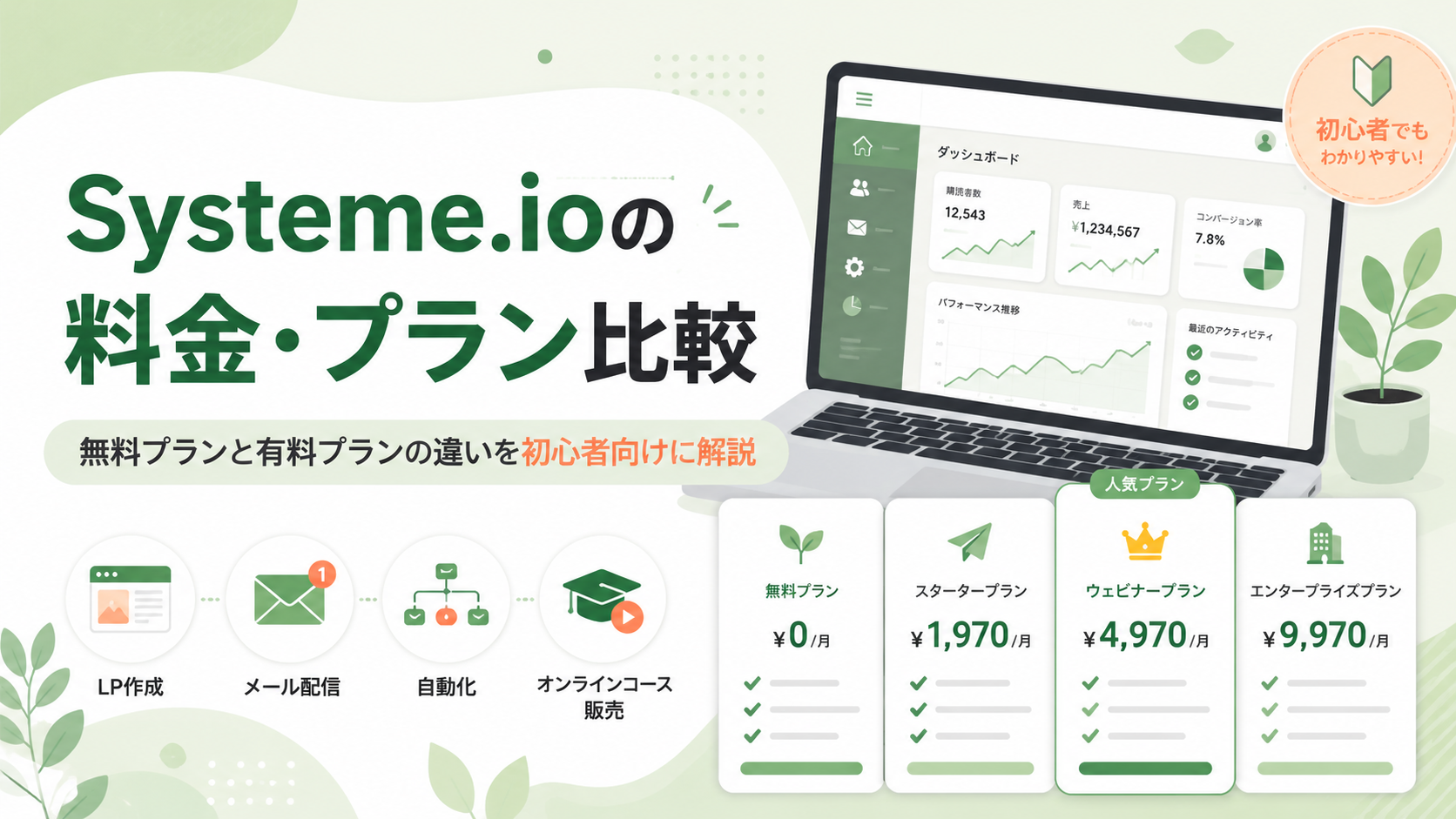
Systeme.ioを使ってみたいと思い、公式ページを開いたものの、料金プランの一覧を見たところで手が止まってしまったことはありませんか。
無料プランでどこまで試せるのか。最初から有料プランを選ぶ必要があるのか。スタートアップ、ウェビナー、無制限という名前を見ても、自分に必要なプランが分からない。さらに、連絡先数、ファネル数、自動化ルール数、独自ドメイン数といった言葉が並ぶと、ページをそっと閉じたくなる方もいると思います。
パソコンが得意ではない方にとって、料金表は単なる数字の一覧ではありません。これからどのくらい難しい設定をする必要があるのか、自分でも使い続けられるのかを考える入口でもあります。
先に結論からお伝えすると、Systeme.ioを初めて使う方は、最初から高いプランを選ぶ必要はありません。
まずは無料プランで、LPを1枚作り、登録フォームを設置し、登録後に届けるメールを準備する。小さな販売導線を一つ作ってみると、自分に必要な機能が少しずつ見えてきます。有料プランを考えるのは、そのあとでも遅くありません。
僕も新しいツールを触るときは、機能の多さに安心するより、最初に何を作ればよいかが分かる方が落ち着きます。大きな仕組みを一度に完成させようとすると、どこで止まったのか分からなくなることがあるからです。
この記事では、Systeme.ioの料金プランを初心者向けに比較しながら、無料プランで試せること、有料化を考えるタイミング、月契約と年間契約の選び方を順番に整理します。
なお、料金やプラン条件、管理画面の表示は変更される可能性があります。この記事では2026年5月30日時点で確認できる公式情報をもとに説明しますが、登録や契約の前には必ずSysteme.io公式ページで最新情報をご確認ください。
Systeme.ioで使える機能の全体像を先に確認したい方は、Systeme.ioとは?パソコンが苦手な個人起業家向けにできることをやさしく解説も参考にしてください。
この記事で得られること
- Systeme.ioの料金プランの違いを整理できる
- 無料プランでどこまで試せるかを理解できる
- 自分に合う有料プランを判断する基準が分かる
- 月契約と年間契約の選び方を確認できる
- 契約前に確認しておきたい注意点を把握できる
第1章:Systeme.ioの料金プランは4種類|まず全体像を確認する
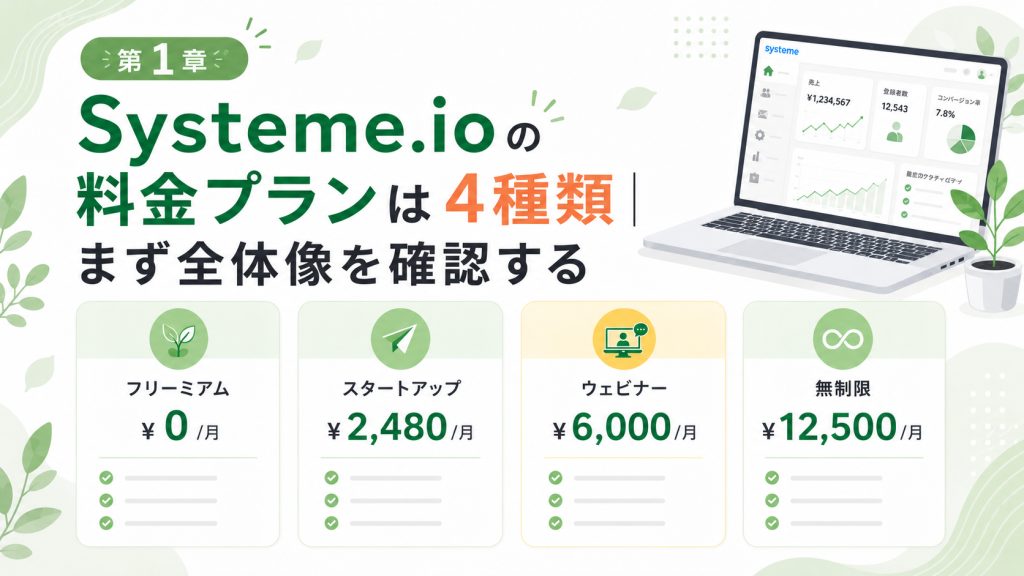
Systeme.ioには、フリーミアム、スタートアップ、ウェビナー、無制限という4種類の料金プランがあります。
公式料金ページを見ると、さまざまな機能が細かく並んでいます。すべてを最初から理解しようとすると、読むだけで疲れてしまうかもしれません。特に初めて使う方は、料金と主要な上限を確認し、自分が最初に作りたい導線に必要な範囲を考えることから始めてみてください。
料理を始める前に、台所にある道具をすべて使いこなす必要はありません。最初に作りたい一品が決まれば、包丁と鍋があればよいのか、オーブンまで必要なのかが見えてきます。Systeme.ioの料金プランも、考え方は似ています。
無料プランと3つの有料プランを一覧で比較する
2026年5月30日時点で、日本語のSysteme.io公式料金ページに表示されている月額請求の料金と主要な上限は、次のように整理できます。
| プラン | 月額請求の表示 | 連絡先数 | ファネル数 | 自動化ルール数 | 独自ドメイン数 |
|---|---|---|---|---|---|
| フリーミアム | 0円 | 最大2,000件 | 最大3 | 最大1 | 最大1 |
| スタートアップ | 2,480円 | 最大5,000件 | 最大10 | 最大10 | 最大3 |
| ウェビナー | 6,000円 | 最大10,000件 | 最大50 | 最大100 | 最大10 |
| 無制限 | 12,500円 | 無制限 | 無制限 | 無制限 | 無制限 |
公式ページでは、月額請求と年額請求を切り替えて確認できます。年額請求には「2か月無料」と表示されています。
ただし、料金や条件は今後変更される可能性があります。この記事の表だけで契約を決めず、申込前に公式料金ページを開き、ご自身の画面で最新の内容を確認してください。
料金だけを見ると、どのプランが最もお得なのかを考えたくなるかもしれません。ただ、最初に見るべきなのは、最も多機能なプランではありません。
今の自分が作りたい導線に必要な機能が、無料プランで足りるのか。それとも、どこかで上限に近づきそうなのか。この順番で考えると、必要以上に迷いにくくなります。
初心者は4つの上限を先に確認する
料金ページには多くの比較項目がありますが、初めてSysteme.ioを使う方は、まず次の4項目を確認してみてください。
- 連絡先数:メールを届ける相手として管理できる人数
- ファネル数:LP、登録ページ、申込ページなどを組み合わせた導線の数
- 自動化ルール数:登録後にメールを届けるなど、決めた処理を自動で動かす設定数
- 独自ドメイン数:自分のサイトURLを使うために接続できるドメイン数
「ファネル」という言葉は、初めて見ると難しく感じるかもしれません。簡単に言えば、読者がページを見て、登録し、必要な案内を受け取るまでの流れです。
たとえば、無料プレゼントを案内するLPを作り、登録フォームからメールアドレスを入力してもらい、そのあとに受取方法をメールで届ける。この一連の流れも、小さなファネルの一つです。
自動化ルールは、その流れの中で「登録されたら案内メールを届ける」といった処理を動かすための設定です。便利な機能ですが、最初から多くの設定を組む必要はありません。
初めて地図を見るときに、町中の細い道まで一度に覚える必要がないのと同じです。まずは、入口から目的地までの一本の道が分かれば十分です。
最初に一つの流れを完成させると、管理画面に並ぶ言葉の意味も少しずつ分かるようになります。
最も高いプランより、今の作業に合うプランを選ぶ
Systeme.ioには無制限プランがありますが、初心者が最初から無制限プランを選ぶ必要はありません。
使う予定のない機能まで増やしてしまうと、安心するどころか、何から手を付ければよいか分からなくなることがあります。
僕も新しいツールを触るときは、すべての機能を理解してから始めようとすると、かえって手が止まりやすいと感じます。画面を開いて、設定項目を一つずつ眺めているうちに、最初にやりたかったことを忘れてしまうこともあります。
そのようなときは、「LPを1枚作る」「登録フォームを置く」「自分宛てにメールが届くか試す」という小さな作業に戻るようにしています。
料金表を見るときは、最も高いプランではなく、今の作業に必要なプランを探してみてください。
一つの導線を実際に作ってみると、「もう一つLPを作りたい」「登録者が増えてきた」「複数のメール配信を整理したい」といった次の課題が見えてきます。
有料プランは、その課題が具体的になった段階で選ぶ方が、納得しやすくなります。
料金の全体像を確認したら、次は無料プランでどこまで試せるのかを見ていきましょう。
第2章:Systeme.ioの無料プランでどこまで試せる?
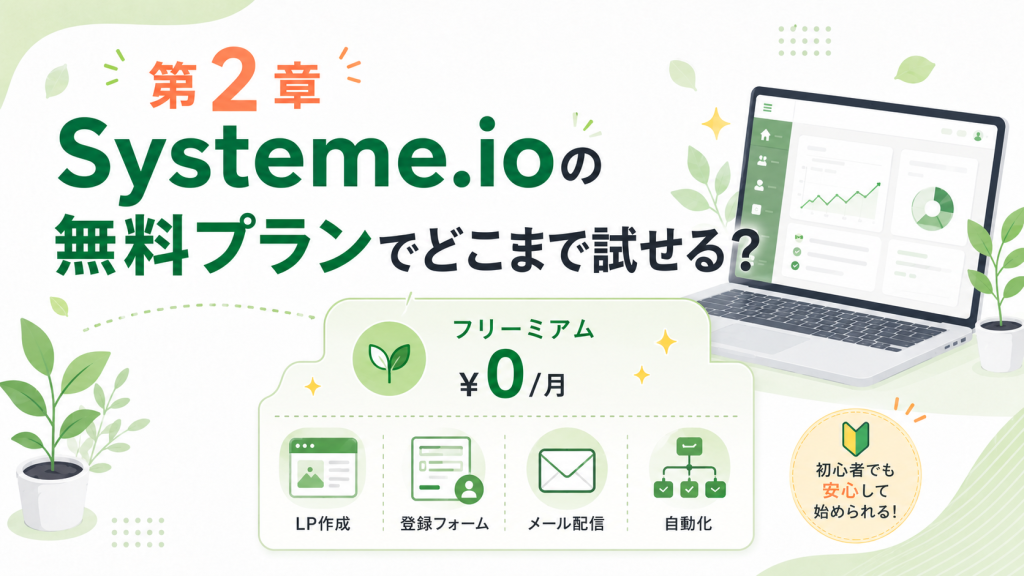
Systeme.ioの無料プランは、画面を見るだけの短期間の体験版ではありません。
公式料金ページでは、フリーミアムとして0円で案内され、クレジットカード不要と表示されています。
無料プランには上限がありますが、LPや登録フォーム、メール配信を使った小さな導線を試す入口として活用できます。
最初から複雑な仕組みを作らず、自分の手で一つずつ確認したい方に向いています。
無料プランでも主要な機能を制限付きで試せる
公式料金ページによると、無料プランでは、最大2,000件の連絡先、最大3つのファネル、最大1つの自動化ルール、最大1つの独自ドメインを利用できます。
これだけを見ると、上限が多く感じられるかもしれません。しかし、初めて作業する段階では、十分に試せる範囲があります。
たとえば、無料プレゼントを受け取るためのLPを1枚作り、登録フォームを設置し、登録した読者へ案内メールを届ける。この小さな流れを作るだけでも、Systeme.ioの基本的な使い方を確認できます。
オンライン講座や個別相談の案内を考えている方も、最初からすべてを完成させる必要はありません。
読者が最初に訪れるページと、登録後に受け取る案内を一つずつ整えると、販売導線の形が少しずつ見えてきます。
最初の段階では、立派な仕組みを作ることより、自分で一度流れを体験することが大切です。
自分のメールアドレスで登録し、届いたメールを開き、リンクを押してみる。読者と同じ道を一度歩いてみると、説明だけでは気づけなかった使いにくさが見えることがあります。
最初に作るのは、小さな販売導線でよい
パソコンが苦手な方にとって、管理画面の項目が多いこと自体が負担になることがあります。
設定を始める前に、最初に作るものを一つだけ決めておくと進めやすくなります。
初めてSysteme.ioを触る場合は、次の順番で試してみると分かりやすいです。
- 案内したい内容を一つ決める
- LPを1枚作る
- 登録フォームを設置する
- 登録後に届けるメールを準備する
- 自分のメールアドレスで登録テストを行う
- スマートフォンでも表示を確認する
ここで大切なのは、きれいなページを最初から完成させることではありません。
登録フォームが動くか。案内メールが届くか。リンクを押したときに、想定したページが開くか。まずは基本の流れを確認します。
僕は、販売導線を作る作業は、部屋の中に収納棚を一つずつ置くようなものだと感じています。
最初から大きな棚を何個も並べると、どこに何を入れればよいか分からなくなります。必要な場所に小さな棚を一つ置き、使いながら整えていく方が、自分に合う形を見つけやすくなります。
LPもメール配信も同じです。まず一つ作り、自分で動きを確かめる。その小さな確認が、あとから大きな仕組みを整える土台になります。
無料プランでは、できないことを探すより、最初の導線を一つ完成させることを優先してみてください。
メール送信数は無制限でも、連絡先数には上限がある
Systeme.io公式ヘルプでは、すべてのプランでメール送信数は無制限と案内されています。
無料プランでも、単純に送信通数だけで追加料金が決まる仕組みではありません。
ただし、見落としやすい注意点があります。プランごとに、管理できる連絡先数が異なります。
| プラン | 管理できる連絡先数 |
|---|---|
| フリーミアム | 最大2,000件 |
| スタートアップ | 最大5,000件 |
| ウェビナー | 最大10,000件 |
| 無制限 | 無制限 |
つまり、メールを何通送れるかだけではなく、メールを届ける相手を何件まで管理できるかを見る必要があります。
また、メール送信数が無制限だからといって、頻繁に送ればよいわけではありません。
登録者がどのような案内を受け取るのかを分かるようにし、必要な内容を適切な頻度で届けることが大切です。
一度登録してくれた方との関係は、画面に並ぶ数字だけではありません。
メールを届ける相手が増えたときほど、内容と頻度を落ち着いて見直す必要があります。
僕は、メール配信を仕組みとして考えるときも、相手の受信箱に一通ずつ届くことを忘れないようにしています。数字が増えても、その向こう側には生活の中でメールを開く人がいます。
だからこそ、送れる通数だけでなく、誰に何を届けるのかを丁寧に整えることが大切です。
無料プランの制限も先に知っておく
無料プランは便利ですが、使い続ける中で上限が気になる場面もあります。
たとえば、複数の商品や講座に合わせてLPを増やしたい場合は、ファネル数を確認します。
登録後の案内を細かく分けたい場合は、自動化ルール数を確認します。メールを届ける相手が増えた場合は、連絡先数を確認します。
さらに、Systeme.io公式ヘルプでは、無料プランの場合、メール下部に表示されるSysteme.ioの表記を削除できないと案内されています。
自分のブランド名でメール配信を整えたい場合は、この点も有料化を考える判断材料になります。
無料プランは、ずっと我慢しながら使うためのものではありません。一方で、最初から有料化を急ぐためのものでもありません。
まずは小さく作り、実際に困った点を確認する。そのあとに必要なプランを選ぶ。
僕は、この順番の方が無理なく続けやすいと考えています。焦らずに一つずつ確かめると、管理画面も少しずつ自分の作業場に変わっていきます。
Systeme.ioをまず自分の画面で確認してみたい方は、公式ページから無料登録して、LPやメール配信の画面を小さく触ってみるところから始めてみてください。無料登録であっても、登録先や利用条件、入力する情報を確認してから進みましょう。
無料プランで試せる範囲が分かったら、次は有料プランで何が広がるのかを見ていきましょう。
第3章:Systeme.ioの有料プランを比較|違いは使いたい機能と上限
無料プランを使っていると、少しずつ次の作業が見えてきます。
もう一つ登録ページを作りたい。商品ごとに案内を分けたい。メール配信の流れを整理したい。自分のブランドに合わせて表示を整えたい。
こうした目的が具体的になったときに、有料プランを検討します。
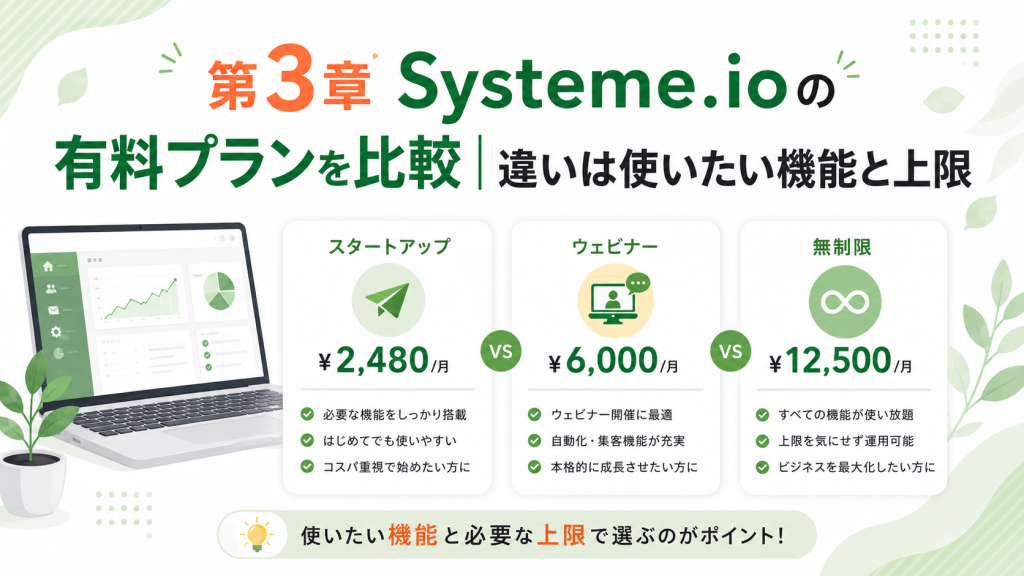
Systeme.ioの有料プランは、スタートアップ、ウェビナー、無制限の3種類です。
ここでは、単に機能の多さを比べるのではなく、それぞれがどのような人に向いているかを整理します。
スタートアップは、継続運用を始めたい人向け
スタートアップは、月額請求の表示が2,480円の有料プランです。
公式料金ページでは、最大5,000件の連絡先、最大10のファネル、最大10の自動化ルール、最大3つの独自ドメインを利用できると案内されています。
無料プランを試したうえで、次のような場面が増えてきた方は、スタートアップを確認してみるとよいでしょう。
- LPや登録導線を複数作りたい
- 商品や講座ごとに案内を分けたい
- 複数の自動化ルールを使いたい
- 連絡先数が2,000件に近づいてきた
- 独自ドメインを複数使いたい
- メール下部のSysteme.io表記を外したい
初心者が有料プランを初めて検討する場合、まず比較対象になりやすいのがスタートアップです。
無料プランより少し余裕を持って導線を作れるため、LPやメール配信を継続して整えたい方に向いています。
ただし、無料プランをほとんど触っていない段階で契約する必要はありません。
使いたい機能が分かってから確認した方が、自分に必要な理由を説明しやすくなります。
僕は、有料プランへ切り替えるか迷ったときは、「今、どの作業で止まっているか」を一度書き出すようにしています。
上限が原因で止まっているのか。設定のやり方が分からず止まっているのか。それとも、文章や案内の内容が決まっていないのか。
原因を分けて考えると、プランを上げるべき場面と、先に作業を整理するべき場面を見分けやすくなります。
ウェビナーは、自動ウェビナーを使いたい人向け
ウェビナーは、月額請求の表示が6,000円のプランです。
公式料金ページでは、最大10,000件の連絡先、最大50のファネル、最大100の自動化ルール、最大10の独自ドメインを利用できると案内されています。
ウェビナープランの特徴は、エバーグリーンウェビナーを利用できることです。
エバーグリーンウェビナーとは、あらかじめ準備した内容を、読者が参加しやすい形で案内する仕組みです。
オンライン講座の説明会や、サービスの案内を繰り返し届けたい場合に検討できます。
ただし、「ウェビナー」という名前を見て、すぐに選ぶ必要はありません。
まず考えたいのは、自分が本当に自動ウェビナーを使う予定があるかどうかです。
LPとメール配信だけで十分な段階であれば、スタートアップを確認する方がシンプルです。
自動ウェビナーは便利ですが、準備する内容が曖昧なまま使い始めると、仕組みだけが先に増えてしまいます。
誰に、何を、どの順番で伝えたいのか。そこが見えてから使う方が、読者にとっても分かりやすい案内になります。
必要な機能が増えたときに上のプランへ移る。この考え方を持っておくと、使わない機能に振り回されにくくなります。
無制限プランは、複数の導線を本格運用したい人向け
無制限プランは、月額請求の表示が12,500円のプランです。
公式料金ページでは、連絡先数、ファネル数、自動化ルール数、独自ドメイン数が無制限と案内されています。
複数の商品、講座、サービスを扱い、登録ページや販売導線を増やしていく場合には、上限を気にせず管理できることが助けになります。
一方で、これから初めてLPを作る段階であれば、無制限プランを急いで選ぶ必要はありません。
無制限という言葉には安心感がありますが、機能が多いことと、使いやすいことは別です。
今の作業に必要な範囲を超えて機能を増やすと、どこを確認すればよいか分からなくなることがあります。
大きな机を用意すれば作業が進むとは限りません。机の上に置くものが決まっていなければ、広いほど物が散らばってしまうこともあります。
複数の導線を運用し、上限を確認する作業そのものが負担になった段階で、無制限プランを検討するとよいでしょう。
有料プランではメール下部のSysteme.io表記を変更できる
Systeme.io公式ヘルプでは、メール下部に表示されるSysteme.ioの表記を削除するには、有料プランが必要と案内されています。
無料プランでは削除できませんが、スタートアップ、ウェビナー、無制限のいずれかを契約している場合は、設定画面から表示を変更できます。
メール配信を小さく試す段階では、最優先の項目ではないかもしれません。
しかし、読者へ継続的に案内を届けるようになると、メール下部の表示や案内内容も、自分のブランドに合わせて整えたくなることがあります。
有料化を考えるときは、機能を増やしたいという気持ちだけで決めないことが大切です。
実際に作業していて止まった場所を一つずつ確認すると、必要なプランが見えやすくなります。
有料プランは、先に選ぶものではなく、必要な作業が見えたあとに選ぶものです。
無料プランを試したうえで、ファネル数や自動化ルール数を増やしたい方は、スタートアップ月契約の内容を公式ページで確認してみてください。料金や条件は変更される可能性があるため、申込前に最新情報を確認しましょう。
有料プランの違いが分かったら、次は月契約と年間契約のどちらが今の状況に合うかを考えてみましょう。
第4章:Systeme.ioの月契約と年間契約はどう選ぶ?
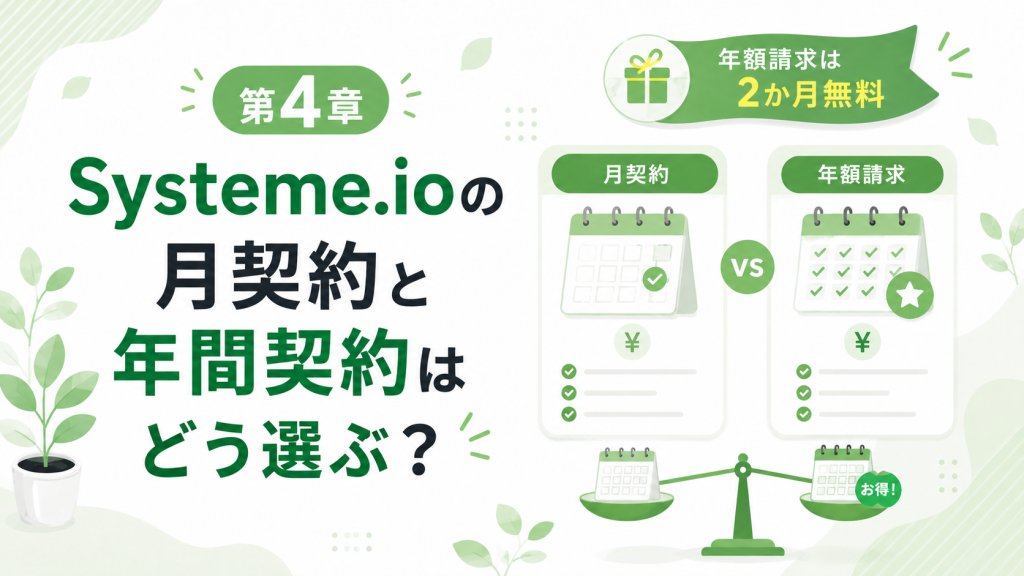
Systeme.ioの有料プランを検討するときは、プランの種類だけでなく、月契約と年間契約の違いも確認します。
公式料金ページでは、月額請求と年額請求を切り替えて確認でき、年額請求には「2か月無料」と表示されています。
ただし、年間契約は、単に割引があるから選べばよいものではありません。
今後も継続して使う場面が見えているかを考えることが大切です。
短期間で有料機能を試したい人は月契約を確認する
無料プランを使ったあとに、ファネル数や自動化ルール数を増やしたくなった場合は、まず月契約を確認する方法があります。
月契約は、長期間使うかまだ決まっていない段階でも、有料機能を試しやすい選択肢です。
たとえば、次のような状況では、月契約から確認すると判断しやすくなります。
- 複数のLPを作る必要が出てきた
- 登録後のメール配信を複数の流れに分けたい
- 自動化ルールを増やしたい
- メール下部のSysteme.io表記を変更したい
- 継続利用するか、実際の運用で確かめたい
使い方がまだ固まっていない段階で、長期間の契約を急ぐ必要はありません。
まず月契約で必要な作業を確認し、そのあとに見直す方法もあります。
新しい靴を選ぶときも、見た目だけでは歩きやすさまでは分かりません。少し歩いてみると、自分に合うかどうかが見えてきます。
Systeme.ioも、実際にLPやメール配信を動かしてみると、自分の仕事に合う使い方が分かりやすくなります。
継続して使う予定が固まったら年間契約を検討する
年間契約は、継続して使う見通しが立っている方に向いています。
Systeme.io公式料金ページでは、年額請求に「2か月無料」と表示されています。
LP、メール配信、講座販売、登録後の案内などを継続的に管理する予定がある場合は、年間契約の内容を確認してみるとよいでしょう。
ただし、割引だけで決めるのはおすすめしません。
自分が作りたい導線は何か。毎月どのような作業を行うのか。途中で使わなくなる可能性はないか。年間の支払総額はいくらか。
申込前に一度立ち止まって確認することが大切です。
僕は、年間契約は安く見えるから選ぶものではなく、使い続ける作業が見えてから選ぶものだと考えています。
LPやメール配信を実際に触ってみると、継続して使うイメージを持てるかどうかも判断しやすくなります。
毎週、毎月、どのような場面で画面を開くのか。少し先の自分の作業を思い浮かべてから選ぶと、契約後の迷いを減らせます。
まだ迷っているなら、無料プランで小さく試す
月契約と年間契約のどちらにするか迷っている場合は、いったん無料プランに戻って考えても問題ありません。
契約を急ぐより、無料プランで次のことを確認してみてください。
- 管理画面を無理なく操作できるか
- LPを1枚作れるか
- 登録フォームを設置できるか
- 登録後のメールを届けられるか
- 継続して整えたい導線が見えているか
この5点を確認すると、必要なプランが少しずつ見えてきます。
料金表だけを見ていると迷いが増えることがありますが、自分の作業に戻ると判断しやすくなります。
最初に必要なのは、大きな契約ではなく、小さな動作確認です。
僕自身も、迷ったときは画面の前で考え続けるより、一度テスト登録をしてみる方が整理しやすいと感じます。
自分のメールボックスに案内が届くと、頭の中だけにあった導線が、少し現実の形を持ち始めます。
契約変更やダウングレード時は上限も確認する
Systeme.io公式ヘルプでは、連絡先数の上限超過や、プラン変更後の機能上限超過によって、制限の対象になる可能性があると説明されています。
ダウングレードを検討する場合は、変更後のプラン上限に収まっているかを確認する必要があります。
上位プランで作成したファネルや連絡先が、変更後の上限を超えている場合は、整理や見直しが必要です。
また、契約状況によって扱いが異なる場合があります。
契約変更を行う前には、管理画面と公式ヘルプを確認し、不明点があればSysteme.ioのサポートへ問い合わせる方が安心です。
設定変更は、急いでボタンを押すより、現在の連絡先数、ファネル数、自動化ルール数を確認してから進める方が落ち着いて判断できます。
Systeme.ioを継続して使う前提で検討している方は、スタートアップ年間契約の内容も公式ページで確認してみてください。料金や条件は変更される可能性があるため、申込前に必ず最新情報を確認しましょう。
契約期間を決める前に、自分がどの上限に近づいているのかを確認しておくと、必要以上に迷わずに済みます。
第5章:Systeme.ioを有料化するタイミング|連絡先数と作りたい導線から判断する
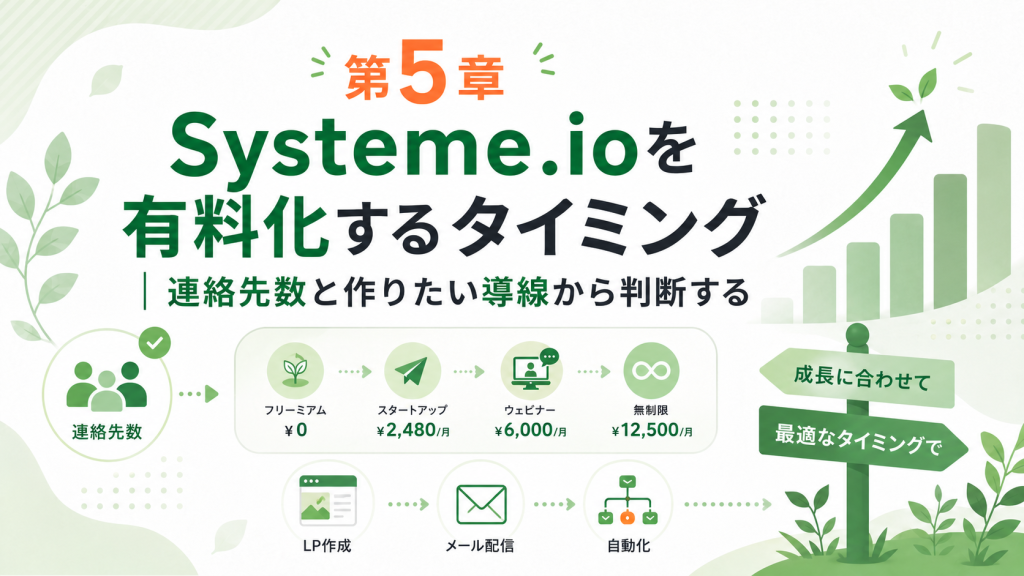
Systeme.ioの有料化を考えるタイミングは、人によって異なります。
登録者が増えたとき。LPを増やしたいとき。複数の商品を扱いたいとき。自動化ルールを増やしたいとき。自分のブランドに合わせて表示を整えたいとき。
大切なのは、「有料プランの方が良さそう」という曖昧な理由ではなく、今の導線で足りないものを一つずつ確認することです。
何となく不安だから上のプランを選ぶのではなく、今の作業を少し楽にするために必要かどうかを考えます。
連絡先数が増えたらプランを見直す
有料化を考えるとき、最初に確認したいのが連絡先数です。
Systeme.io公式ヘルプでは、各プランで管理できる連絡先数が決められています。
- フリーミアム:最大2,000件
- スタートアップ:最大5,000件
- ウェビナー:最大10,000件
- 無制限:無制限
メール送信数は全プランで無制限と案内されていますが、管理できる連絡先数には違いがあります。
無料プレゼントやメルマガ登録の導線を作ると、少しずつ連絡先が増えていきます。
連絡先数が上限に近づいてきたら、不要な連絡先を整理し、必要に応じてプラン変更を検討します。
登録者を増やすことだけに意識を向けると、管理が後回しになりがちです。
定期的に連絡先数を見る習慣を持っておくと、急いで対応する場面を減らせます。
僕は、連絡先数を確認するときも、数字を増やすことだけを目的にしないようにしています。
必要な案内を受け取りたいと思って登録してくれた方へ、きちんと情報を届けられているか。その視点に戻ると、不要な連絡先の整理や配信内容の見直しも、作業ではなく信頼を守るための習慣になります。
ファネル数や自動化ルール数が足りなくなったら見直す
連絡先数だけでなく、作りたい導線の数も確認します。
たとえば、最初は無料プレゼントの登録ページが一つあれば十分だったとしても、運用を続ける中で、次のような希望が出てくるかもしれません。
- オンライン講座の案内ページを作りたい
- 個別相談の申込ページを分けたい
- 商品ごとに登録後の案内を変えたい
- 読者の状況に合わせてメール配信を整理したい
- 複数の独自ドメインを使いたい
このような場合は、ファネル数、自動化ルール数、独自ドメイン数を確認します。
無料プランの上限が作業の妨げになっていなければ、そのまま続けても問題ありません。
上限が原因で作りたい導線を形にできない場合は、有料化を考えるタイミングです。
僕は、機能が足りないかどうかを考えるとき、管理画面の一覧を見るだけでなく、紙やメモに作りたい流れを書き出すようにしています。
入口になるページはどれか。登録後に何を届けるか。どこで案内するか。
流れを書き出すと、本当に必要なファネル数や自動化ルール数が見えやすくなります。
頭の中にあるものを紙の上に置いてみるだけで、複雑に見えていた導線が、いくつかの小さな作業に分かれていきます。
上限を超える前に、管理画面を確認する
Systeme.io公式ヘルプでは、連絡先数や機能数がプラン上限を超えた場合、制限の対象になる可能性があると案内されています。
上限を超えると、事前に警告メールが届き、管理画面にも案内が表示されます。
公式ヘルプでは、事前通知の期間中に、上位プランへ変更するか、上限を超えた項目を整理するよう案内されています。
対応しないまま制限が適用された場合、無料プランでは、オプトインや決済、新規連絡先の追加、メールキャンペーンなどに影響が出ます。
有料プランでは、サービスを継続するために、次のプランへ自動的にアップグレードされる場合があります。
ここで必要なのは、不安になることではありません。
連絡先数やファネル数をときどき確認し、上限に近づいたら落ち着いて見直す。これだけでも、突然困る場面を減らせます。
無料プランを使う場合も、有料プランを使う場合も、管理画面の警告やメールをそのままにしないことが大切です。
僕は、仕組み化という言葉には、何もしなくてよくなるという意味ではなく、必要な確認を忘れにくい形に整えるという意味があると考えています。
月に一度でも連絡先数やファネル数を確認する日を決めておくと、無理なく管理を続けやすくなります。
料金ではなく、今作りたい導線から逆算する
どのプランを選ぶか迷ったときは、料金表から考えるのではなく、作りたい導線から逆算してみてください。
- 最初に作りたい導線を一つ決める
- 必要なLPや登録フォームの数を整理する
- メールを届ける相手の人数を確認する
- 自動化したい作業を整理する
- 独自ドメインをいくつ使うか考える
- 無料プランで不足する部分だけを確認する
- 必要になった段階で有料プランを検討する
この順番で考えると、不要な機能まで抱え込まずに済みます。
Systeme.ioは、登録すれば自動的に成果が出る道具ではありません。
LPに何を書くか。どのような方へ案内するか。登録後にどのような情報を届けるか。一つずつ整えることが必要です。
ただ、LP、メール配信、登録フォーム、オンライン講座など、散らばりやすい作業を一つの場所で整理しやすい点は、ひとり起業家にとって助けになります。
机の上に別々に置かれていた書類を、一冊のファイルにまとめるような感覚です。
ファイルがあれば自動的に仕事が終わるわけではありません。それでも、必要なものがどこにあるか分かるだけで、次の一歩は軽くなります。
自分で進める方法と、伴走を頼む方法を分けて考える
Systeme.ioの公式ページから無料登録や有料契約を行い、自分で少しずつ設定する方法があります。
一方で、どのLPから作ればよいか分からない。メール配信の流れを整理できない。設定画面で止まってしまった。
そのような場合は、設定や販売導線を一緒に整理するサポートを利用する方法もあります。
ここで区別しておきたいのは、Systeme.io公式の登録・契約と、じゅんや本人のサポートは別の選択肢だということです。
Systeme.ioへ登録すれば、自動的に販売導線が完成するわけではありません。
反対に、すべてを一人で抱え込む必要もありません。
パソコンが苦手な方ほど、最初から大きな仕組みを作ろうとすると、どこで止まったのか分からなくなりやすいです。
僕は、一つのLP、一つの登録フォーム、一通の案内メールという小さな単位で確認する方が、結果的に続けやすいと感じています。
画面の前で手が止まったときは、自分を責める必要はありません。
作業が難しいのではなく、次に確認することが大きすぎるだけかもしれません。少し小さく分けると、また動き始められることがあります。
有料化はゴールではありません。今の導線を一つ整えるために必要かどうかを、落ち着いて判断してみてください。
まとめ:Systeme.ioの料金は、無料プランで試してから見直せばよい
Systeme.ioには、フリーミアム、スタートアップ、ウェビナー、無制限という4つの料金プランがあります。
初めて使う方は、最初から有料プランを選ぶ必要はありません。
まずは無料プランで、LPを1枚作り、登録フォームを設置し、登録後のメールを準備する。小さな販売導線を一つ試してみてください。
料金プランを比較するときは、月額料金だけでなく、次の項目を確認します。
- 連絡先数
- ファネル数
- 自動化ルール数
- 独自ドメイン数
- 自動ウェビナーが必要か
- メール下部のSysteme.io表記を変更したいか
- 月契約と年間契約のどちらが合うか
無料プランの上限が作業の妨げになってきたら、スタートアップを確認します。
自動ウェビナーを使いたい場合は、ウェビナーを確認します。
複数の導線を本格的に運用し、上限を気にせず管理したい場合は、無制限プランを確認します。
年間契約は、割引だけで決めず、継続して使う場面が見えてから検討すると安心です。
新しい仕組みを作るときは、最初から完成形を目指さなくても大丈夫です。
僕も、一つの導線が初めて動いたときは、派手な変化よりも、自分で作った入口からメールが届いたことに静かな手応えを感じます。
小さな導線を一つ作り、自分で画面を触り、必要な機能が見えてから見直す。
その積み重ねが、無理なく続けられる仕組みにつながります。
Systeme.ioをまず小さく試したい方は、公式ページで無料プランの内容を確認してみてください。無料登録であっても、登録先や利用条件を確認したうえで進みましょう。
Systeme.ioの料金だけでなく、LP、メール配信、決済、オンライン講座などの全体像も確認したい方は、Systeme.ioとは?パソコンが苦手な個人起業家向けにできることをやさしく解説も参考にしてください。
FAQ
Q:Systeme.ioは無料で使えますか?
A:はい。Systeme.io公式料金ページでは、フリーミアムが0円で案内され、クレジットカード不要と表示されています。2026年5月30日時点では、最大2,000件の連絡先、最大3つのファネル、最大1つの自動化ルール、最大1つの独自ドメインを利用できます。条件は変更される可能性があるため、登録前に公式ページをご確認ください。
Q:初心者は最初から有料プランを契約する必要がありますか?
A:最初から有料プランを選ぶ必要はありません。まず無料プランでLPや登録フォーム、メール配信を小さく試し、必要な機能や上限が見えてから有料プランを検討すると判断しやすくなります。
Q:無料プランではメールを何通まで送れますか?
A:Systeme.io公式ヘルプでは、メール送信数はすべてのプランで無制限と案内されています。ただし、管理できる連絡先数はプランごとに異なり、無料プランでは最大2,000件です。送信数だけでなく、登録者の同意や配信内容、頻度も確認しましょう。
Q:連絡先数の上限を超えるとどうなりますか?
A:Systeme.io公式ヘルプでは、上限を超えると警告メールと管理画面の案内が表示され、対応しない場合は制限が適用されると説明されています。無料プランでは、オプトイン、決済、新規連絡先の追加、メールキャンペーンなどに影響が出る場合があります。有料プランでは、次のプランへ自動的にアップグレードされる場合があります。上限に近づく前に、連絡先数を確認しておくと安心です。
Q:月契約と年間契約はどちらを選べばよいですか?
A:短期間で有料機能を試したい方は、月契約を確認すると判断しやすくなります。継続して使う予定が固まっている方は、年間契約も比較してみてください。公式料金ページでは、年額請求に「2か月無料」と表示されています。申込前に、料金と条件を公式ページでご確認ください。
Q:ウェビナープランはどのような人に向いていますか?
A:ウェビナープランは、エバーグリーンウェビナーを使いたい方に向いています。オンライン講座やサービスの説明会を繰り返し案内したい場合に検討できます。LPやメール配信だけで足りる段階であれば、スタートアップも含めて比較してみてください。
Q:無料プランと有料プランではメール下部の表示が変わりますか?
A:Systeme.io公式ヘルプでは、無料プランの場合、メール下部のSysteme.io表記を削除できないと案内されています。有料プランでは設定を変更できます。自分のブランドに合わせてメール配信を整えたい場合は、有料化を考える判断材料の一つになります。
参考情報ソース
この記事は、以下のSysteme.io公式ページと公式ヘルプを参考にしています。料金、プラン条件、管理画面の表示は変更される可能性があります。登録や契約の前に、必ず最新情報をご確認ください。