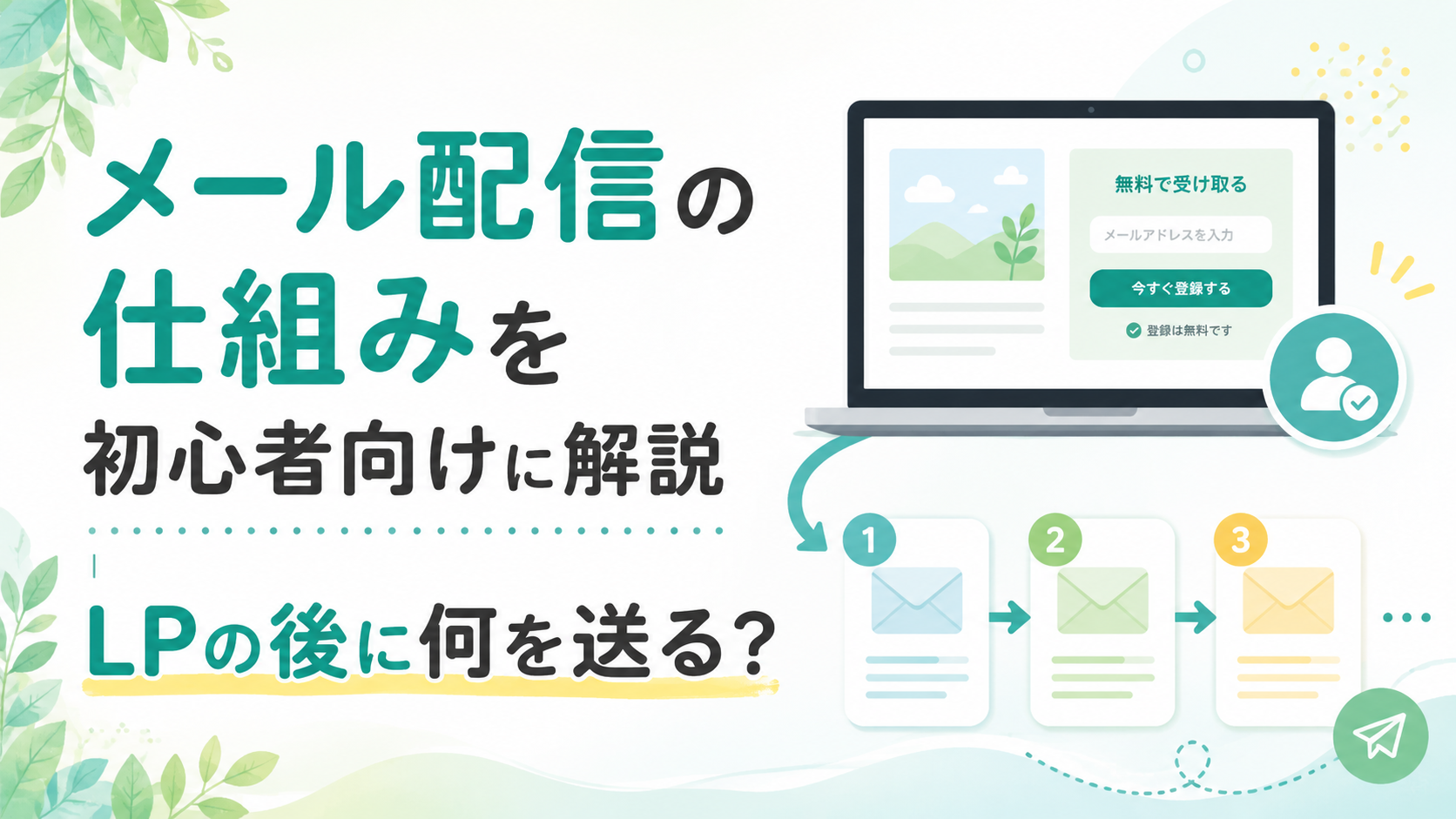
LPの文章を書き終えて、登録フォームも用意した。
ここまで進むと、少し肩の力が抜けると思います。何もなかった画面に文章が入り、登録できる入口も見えてくる。最初はぼんやりしていた販売導線が、少しずつ形になってきたように感じられる瞬間です。
けれども、登録ボタンの先を考え始めると、急に手が止まることがあります。
「登録してくれた人へ、最初に何を送ればよいのだろう」
「メルマガとステップメールは、何が違うのだろう」
「自動化という言葉は聞くけれど、難しい設定が必要なのではないか」
「商品を案内したい気持ちはあるけれど、売り込みばかりのメールにはしたくない」
メール配信の仕組みを初めて整えるときは、このような疑問が次々に出てきます。管理画面に並ぶ設定項目を見て、自分には難しそうだと感じる人も少なくありません。
特に、パソコン操作に慣れていないと、設定項目が増えるほど不安も大きくなります。ひとつのボタンを押す前に、「間違えて誰かに送ってしまわないだろうか」と心配になることもあると思います。
ですが、最初から複雑な仕組みを作る必要はありません。
まずは、LPで登録してくれた読者へ、お礼と次の案内を届ける1通を用意する。
ここから始めると、メール配信の全体像が少しずつ見えやすくなります。
僕も販売導線を整えるときは、いきなり設定画面を触り始めるのではなく、「登録した人へ最初に何を伝えるか」「その次に何を読んでもらうか」を紙やメモへ書き出します。
パソコンの画面上では難しく見える作業も、紙の上に矢印を書いてみると、小さな作業へ分けられます。入口があり、その先に1通目があり、さらに次の案内がある。一本の道として見えるだけで、何から始めればよいかが分かりやすくなります。
メール配信は、読者を急いで動かすためではなく、登録後に迷わせないために整える導線です。
この記事では、メール配信の仕組み、ニュースレターとステップメールの違い、LP登録後に送る内容、Systeme.ioで接続するときの考え方、配信前に確認したい注意点を、初心者向けに整理します。
難しい設定を一気に覚える記事ではありません。最初の1通を用意するところから、無理なく販売導線を整えるための記事です。
この記事で得られること
- メール配信の基本的な仕組みを理解できる
- LP登録後に最初に送る内容を整理できる
- ニュースレターとステップメールの違いが分かる
- Systeme.ioでLPとメール配信をつなぐ考え方を理解できる
- 同意、配信停止、テスト送信などの注意点を確認できる
第1章:メール配信の仕組みとLPの後に必要な理由
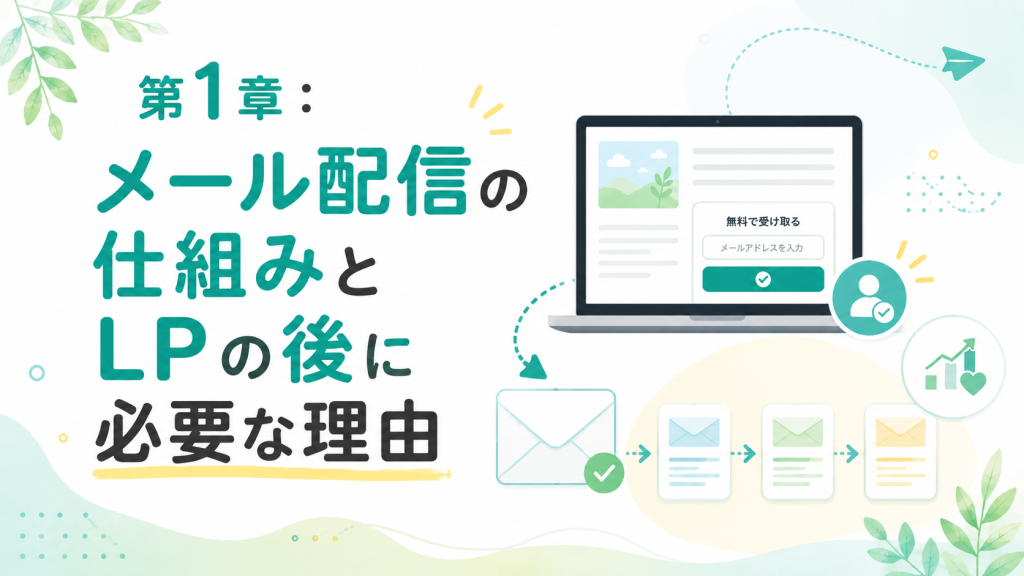
LPは読者が登録する入口
LPは、商品やサービスを強く売り込むためだけのページではありません。
読者が内容を読み、自分に必要な情報かどうかを考え、納得したうえで登録や問い合わせを判断する入口です。
無料資料、メール講座、個別相談の案内、オンライン講座の案内など、LPの目的はさまざまです。
どのような目的であっても、登録フォームを置いただけで導線が完成するわけではありません。
読者は、登録ボタンを押した後にも不安を感じます。
- 正しく登録できただろうか
- 次に何を確認すればよいのだろうか
- どのようなメールが届くのだろうか
- 不要になったときは停止できるのだろうか
登録する側に立って考えると、この不安は自然なものです。
自分が初めて見るサイトでメールアドレスを入力したとき、何も届かなければ、「入力を間違えたのかな」「登録できていないのかな」と感じると思います。
この不安を減らす役割を持つのが、登録後のメールです。
登録前のLPには、何を受け取れるのか、誰からどのような案内が届くのかを、できるだけ分かりやすく書いておきます。
無料登録であっても、メールアドレスなどの情報を入力してもらう以上、読者が納得して判断できる状態を作ることが大切です。
登録を急がせる言葉を増やすよりも、「登録後に何が届くのか」が見えるほうが、読者は落ち着いて考えられます。
僕は、LPの文章を整えるときに、申し込みボタンの手前だけではなく、その先まで想像するようにしています。
登録した読者が、どのような気持ちで受信箱を開くのか。最初のメールを読んだときに、どこで安心できるのか。そこまで考えると、LPの文章も自然に整いやすくなります。
LPの文章を整理したい方は、ChatGPTでLP文章を作る方法|売り込みが苦手な人のためのやさしい構成も参考にしてみてください。
登録前に伝える内容を整えると、登録後のメールも書きやすくなります。
登録直後のメールは最初の安心材料になる
登録直後に送るメールは、長いセールス文章である必要はありません。
最初に必要なのは、読者が「登録できた」と確認できることです。
そのうえで、次に見てほしい内容を一つ示します。
たとえば、次のような内容から始められます。
- 登録してくれたことへのお礼
- 登録が完了したことの案内
- 今後どのような情報が届くのか
- 最初に確認してほしい記事や資料
- 問い合わせ先や配信停止方法
この1通があるだけでも、登録後の印象は変わります。
読者が欲しいのは、急かされることではありません。
自分が何に登録し、次に何を見ればよいのかが分かることです。
たとえるなら、初めて訪れた建物の入口で、受付の人が「こちらへどうぞ」と案内してくれるようなものです。
案内が何もないと、不安になります。
けれども、最初の一歩が分かれば、その先へ進みやすくなります。
僕は、登録直後のメールを書くときに、「このメールを初めて読む人は、どこで迷うだろう」と考えるようにしています。
書き手にとって当たり前のことでも、読者には見えていない場合があります。
どこをクリックすればよいのか。いつ次の案内が届くのか。何か分からないことがあったとき、どこへ連絡すればよいのか。
このような案内を一つずつ言葉にすると、押しつけではなく、安心につながるメールへ近づきます。
LP、メール、関連記事を一本の導線として考える
LPとメール配信を別々の作業として考えると、全体像が分かりにくくなります。
LPは入口です。
登録直後のメールは、最初の案内です。
その後のメールや関連記事は、読者が理解を深めるための道しるべです。
この流れを、最初は簡単な矢印で整理してみてください。
- LPを読む
- 内容を理解して登録する
- 登録直後の案内メールが届く
- 関連記事や資料を確認する
- 必要に応じて、次の案内や相談先を検討する
すべてを一度に作る必要はありません。
最初は、LPと登録直後のメールをつなぐだけでも十分です。
その後で、読者が知りたい内容を一つずつ足していきます。
販売導線を整えるとき、設定項目を増やすことが目的になってしまうことがあります。
新しい機能を見ると、使ってみたくなる気持ちも分かります。
けれども、読者にとって大切なのは、複雑な仕組みがあることではありません。
迷わず次の情報へ進めることです。
僕は、導線づくりを考えるときに、紙へ小さな丸と矢印を書きます。
入口のLP。その次のメール。さらに次の記事。必要な人だけが確認できる相談先。
一本の線として眺めると、足りない場所が見えやすくなります。
まずは、登録後に何も届かない状態をなくす。
この小さな改善から始めると、メール配信の仕組みを現実的に整えられます。
最初の1通を用意できたら、それは小さくても確かな前進です。
第2章:ニュースレターとステップメールの違い
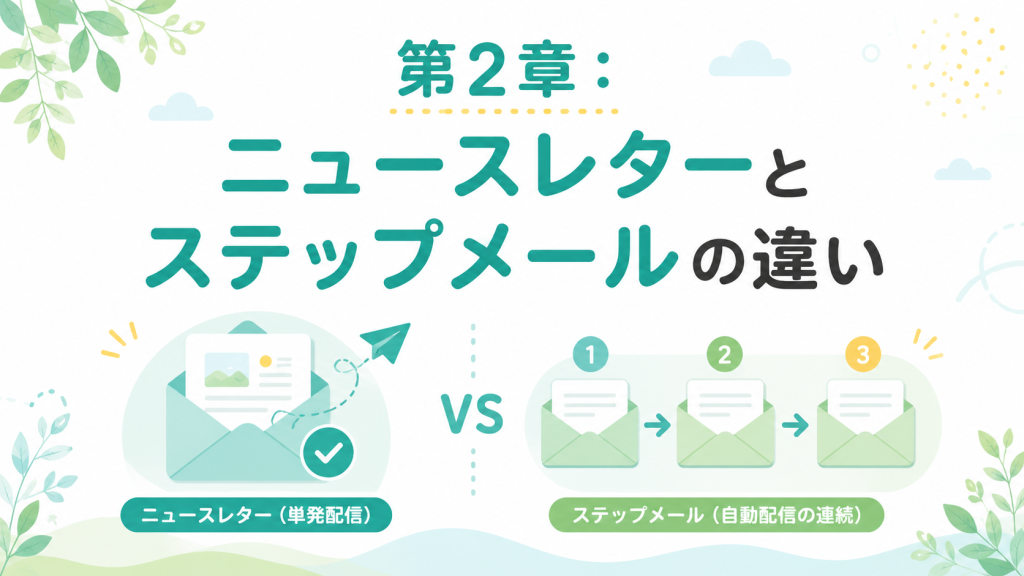
ニュースレターは必要なタイミングで送る単発メール
メール配信には、いくつかの届け方があります。
そのうち、特定の日時に届けたい内容を送る方法がニュースレターです。
一般的には、メルマガという言葉でイメージされることもあります。
ニュースレターは、登録者全員または対象となる読者へ、その時点で知らせたい情報を届けるときに使います。
たとえば、次のような内容です。
- 新しいブログ記事を公開したこと
- 相談会やセミナーの受付を始めたこと
- 過去の記事を読みやすくまとめたこと
- 登録者へ補足情報を届けたいこと
Systeme.ioの公式ヘルプでは、ニュースレターを作成し、送信または予約する方法が案内されています。
あらかじめ日時を決めて予約しておけば、その時間に合わせて送ることもできます。
ただし、ニュースレターは、毎日送らなければならないものではありません。
大切なのは回数ではなく、読者が登録した目的と関係のある内容を、必要なタイミングで届けることです。
メールを書いていると、「せっかく登録してくれたのだから、何か送らなければ」と焦ることがあります。
けれども、無理に回数を増やす必要はありません。
僕は、送信ボタンを押す前に、「この情報は、今届ける意味があるだろうか」と一度考えるようにしています。
送信回数を増やすことよりも、この問いを持つほうが、読者との信頼を守りやすくなります。
ステップメールは登録後に順番で届けるメール
一方で、登録した時点から順番に届けるメールがあります。
これがステップメールです。
たとえば、今日登録した人には登録直後のメールを送り、翌日に1通目、その数日後に2通目を送るような流れです。
登録した日が異なっていても、それぞれの読者が同じ順番で内容を受け取れます。
Systeme.ioでは、キャンペーンを使って系列メールを自動で送る方法が公式ヘルプで案内されています。
ステップメールは、急いで商品案内を繰り返すために使うものではありません。
読者が知りたい順番を考え、少しずつ理解を深めてもらうために使います。
本を読むときも、いきなり最後の章から読み始めると分かりにくいことがあります。
最初に基本を知り、次に具体例を読み、その後に自分の行動へつなげる。
ステップメールも、それと似ています。
たとえば、LP作成に興味がある初心者へ向けたメールであれば、次のような流れが考えられます。
- 登録直後:お礼と、最初に読む内容
- 1通目:LPが必要になる理由
- 2通目:初心者がつまずきやすいポイント
- 3通目:文章を整理するときの考え方
- その後:関連記事や、必要に応じた相談先
一つのメールで大量の内容を詰め込むと、読む側も疲れてしまいます。
テーマを一つずつ分けると、読者は落ち着いて読み進められます。
書き手にとっても、何を伝えるメールなのかが分かりやすくなります。
ニュースレターとステップメールは役割を分ける
ニュースレターとステップメールは、どちらか一方だけを選ぶものではありません。
役割が異なるため、必要に応じて使い分けます。
| 比較項目 | ニュースレター | ステップメール |
|---|---|---|
| 届くタイミング | 特定の日時 | 登録後の経過時間など |
| 主な役割 | 新しい情報を届ける | 基本情報を順番に届ける |
| 内容の例 | 新着記事、募集案内、補足情報 | お礼、基本知識、具体例、次の案内 |
| 初心者の始め方 | 必要なときに1通送る | 登録後に必要な数通を用意する |
最初から多くのメールを書こうとすると、何を伝えればよいか分からなくなることがあります。
書きたいことが増えるほど、メールの役割が混ざってしまうからです。
僕は、メールを考えるときに、「今知らせたいこと」と「登録後に必ず伝えたいこと」を分けます。
今知らせたい新着情報は、ニュースレターとして届ける。
登録後に順番で理解してほしい内容は、ステップメールとして整える。
このように役割を分けると、文章を考える負担が少し軽くなります。
迷ったときは、今知らせたい内容はニュースレター、登録後に順番で伝えたい内容はステップメールと考えてみてください。
まずは、自分が届けたい内容を二つの箱に分けるような気持ちで整理してみましょう。
第3章:LP登録後に送るメールの基本的な順番
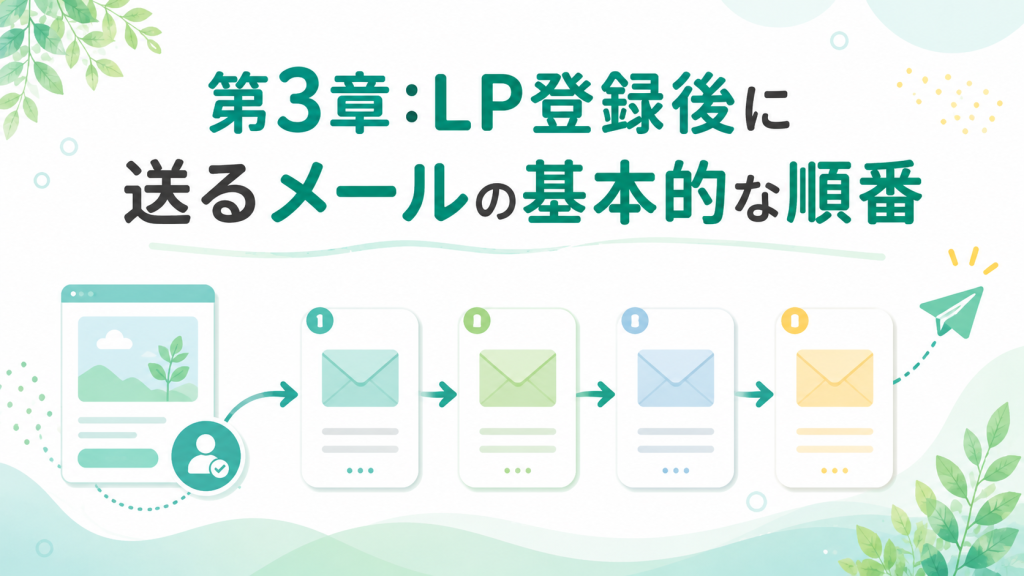
登録直後はお礼と案内を届ける
LP登録後に送る最初のメールでは、読者を迷わせないことを優先します。
登録直後は、長い説明を一度に届けるよりも、必要な内容を短く整理したほうが読みやすくなります。
基本的な構成は、次のとおりです。
- 登録へのお礼
- 登録が完了したこと
- 最初に確認してほしい内容
- 今後届く案内
- 配信停止の方法
無料資料を案内している場合は、資料を確認できるリンクを分かりやすい位置に置きます。
メール講座として案内している場合は、今後どのようなテーマを届けるのかを簡潔に伝えます。
個別相談への問い合わせであれば、次の連絡方法や確認事項を整理します。
登録直後のメールでは、複数のリンクを詰め込みすぎないことも大切です。
案内したい記事やサービスが多いと、いくつも並べたくなるかもしれません。
けれども、読者が最初に確認すべき内容を一つに絞ると、迷いにくくなります。
僕は、最初のメールを書くときに、スマートフォンの画面で読んだ場合も考えるようにしています。
パソコンでは短く見える文章でも、スマートフォンでは長く感じることがあります。
最初に必要な案内が埋もれていないか。
リンクは見つけやすい位置にあるか。
送信者が誰なのか、すぐに分かるか。
登録者の目線で一度読み直すと、読みやすい形へ整えやすくなります。
1通目から3通目は読者の理解を助ける
登録直後の案内を送った後は、読者が知りたい内容を順番に届けます。
ここで大切なのは、書き手が伝えたい順番ではなく、初心者が理解しやすい順番を考えることです。
たとえば、LPとメール配信の導線に興味がある読者へ向けた基本例は、次のようになります。
| タイミング | 内容 | 読者にとっての意味 |
|---|---|---|
| 登録直後 | お礼、登録確認、最初の案内 | 正しく登録できたと分かる |
| 1通目 | 最初に知ってほしい基本事項 | 何から理解すればよいか分かる |
| 2通目 | よくある失敗やつまずき | 自分の状況を整理できる |
| 3通目 | 具体例や関連記事 | 次に学ぶ内容を選べる |
| その後 | ツール確認や相談先 | 必要に応じて行動を選べる |
この順番は、絶対的な正解ではありません。
届ける内容、読者層、登録時の約束によって、適切な通数や間隔は変わります。
大切なのは、1通ごとに役割を決めることです。
1通目で基本を伝える。
2通目でつまずきを減らす。
3通目で具体例を示す。
メールごとの目的が分かれていると、読者は少しずつ理解できます。
書き手も、同じ説明を何度も繰り返さずに済みます。
一本道のように順番を整えておくと、読者は自分の歩幅で進めます。
急いで結論へ連れていくのではなく、一つずつ納得できる材料を置いていく。
僕は、その積み重ねが、メール配信で信頼を作る基本だと感じます。
売り込みばかりのメールにしない
メール配信を始めると、「商品やサービスを案内しなければ意味がない」と感じるかもしれません。
もちろん、必要に応じて案内することは大切です。
けれども、毎回のように購入や申し込みを促されると、読者は疲れてしまいます。
販売導線を整える目的は、案内を増やすことではありません。
読者が自分に必要な情報を理解し、必要な場合に次の選択肢へ進める状態を作ることです。
そのため、メールの中では、次のような内容も大切にします。
- 初心者が迷いやすいポイント
- 最初に確認する順番
- よくある誤解
- 関連記事や公式情報
- 今すぐ申し込まなくても確認できる選択肢
商品や相談先を案内する場合も、誰に向いているのかを説明します。
自分で進められる人には、公式情報や関連記事を案内する。
設定や文章整理で止まっている人には、サポートという選択肢もあると伝える。
このように、読者が自分で判断できる余白を残すことが大切です。
僕は、案内文を書くときに、「今すぐ申し込んでもらうための文章」だけを考えないようにしています。
読者が、自分に必要かどうかを落ち着いて考えられる文章になっているか。
その確認を入れると、言葉が少しやわらかくなります。
そして、そのやわらかさは、遠回りに見えても、長く読んでもらうための信頼につながります。
最初から完璧な系列メールを作らなくてもよい
ステップメールと聞くと、何十通もの文章を最初から用意しなければならないように感じるかもしれません。
ですが、最初は登録直後の1通から始められます。
次に、読者が最初に迷いやすい疑問へ答えるメールを1通追加します。
さらに必要であれば、具体例や関連記事を紹介するメールを足します。
小さく作り、実際の問い合わせや読者の反応を見ながら調整するほうが、現実的です。
最初から立派な建物を完成させようとすると、どこから手を付ければよいか分からなくなります。
けれども、最初の一段を置けば、その次に必要な作業が見えてきます。
仕組み化という言葉を聞くと、大きな設計図を一度で完成させるイメージを持つことがあります。
けれども、僕は、小さな1通を置き、その次の1通を足すほうが、届けたい内容を見失いにくいと感じます。
読者から届いた質問を見て、「この説明が足りなかった」と気づくこともあります。
その気づきを次のメールに加えると、系列メールは少しずつ育っていきます。
まずは、登録直後に届けるお礼メールを書き出す。
その次に、読者が知りたいことを一つだけ選んでみてください。
最初の1通ができれば、次の一歩は思っているよりも見えやすくなります。
第4章:Systeme.ioでLPとメール配信をつなぐ考え方
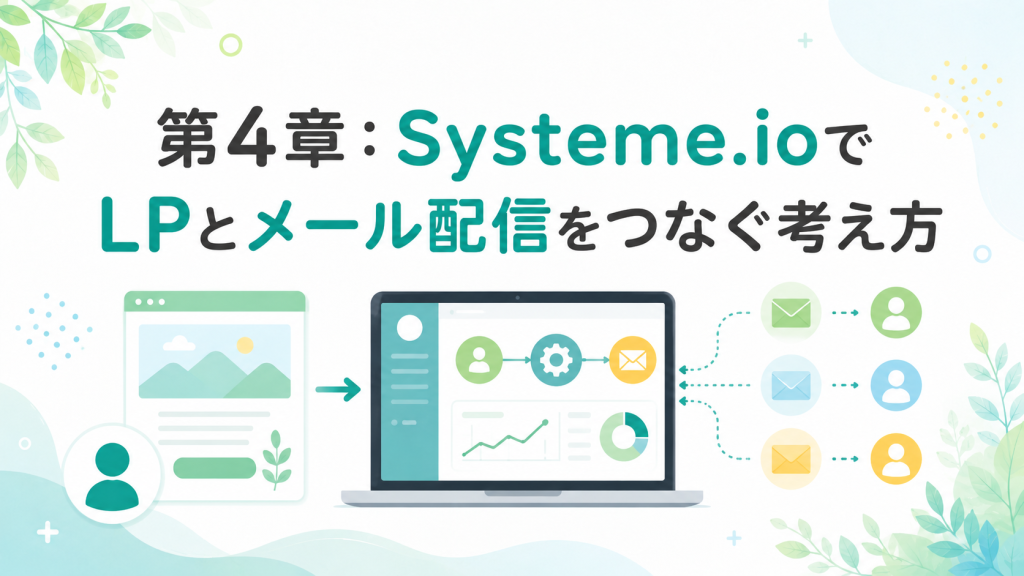
Systeme.ioではLP登録後の案内をつなげられる
Systeme.ioでは、LPのフォーム登録をきっかけとして、登録直後にメールを送る設定ができます。
公式ヘルプでは、オプトインページの自動化ルールで、フォーム登録を起点にしてメール送信を設定する方法が案内されています。
難しく見えるかもしれませんが、最初に考える流れはシンプルです。
- LPを用意する
- 登録フォームを確認する
- 登録直後に送るメールを作る
- 自分で登録して、正しく届くか確認する
- 必要に応じて、その後の系列メールを追加する
この順番で一つずつ進めると、途中で問題が起きた場合も、どこを確認すればよいかが分かりやすくなります。
Systeme.ioでは、LP、メール配信、決済、会員サイトなど、販売導線に必要な機能をまとめて確認できます。
複数のツールを行き来する負担を減らしたい人にとって、全体を見渡しやすいことは一つの利点です。
ただし、すべての機能を最初から使う必要はありません。
今の自分に必要な機能から、小さく確認することが大切です。
全体像から整理したい方は、Systeme.ioとは?パソコンが苦手な個人起業家向けにできることをやさしく解説も参考にしてみてください。
自動化ルールは登録後の小さな動作から考える
自動化ルールという言葉は、少し難しく聞こえます。
けれども、初心者のうちは、複雑な処理を一度に覚える必要はありません。
まずは、「LPで登録されたら、案内メールを1通送る」という動作を考えます。
Systeme.io公式ヘルプでは、オプトインページを選び、自動化ルールを追加し、フォーム登録を起点としてメール送信を設定する方法が案内されています。
設定後は、自分でオプトインページから登録し、メールが届くかを確認する方法も推奨されています。
この動作が確認できたら、必要に応じて次の設定を考えます。
- 登録者をキャンペーンへ追加する
- 系列メールを順番に届ける
- 読者の状況に応じてタグを付ける
- 必要な案内を適切なタイミングで届ける
ただし、機能を使えることと、使う必要があることは別です。
読者へ届ける内容が整理できていない状態で、設定だけを増やすと、後から確認が難しくなります。
便利な機能を増やすほど、設定ミスに気づきにくくなる場合もあります。
僕も、便利な機能を見ると試したくなることがあります。
けれども、最初に「登録したら1通届く」という小さな動作を確認してから次へ進むほうが、問題が起きた場所を見つけやすくなります。
大きな仕組みも、小さな確認の積み重ねでできています。
一つ動いたら、次へ進む。
この順番なら、パソコン操作が苦手でも、落ち着いて整えられます。
キャンペーンで系列メールを順番に届ける
登録直後の1通だけでなく、数日かけて情報を届けたい場合は、キャンペーンを使います。
Systeme.ioの公式ヘルプでは、キャンペーンを使って系列メールを自動送信する方法が案内されています。
たとえば、登録者へ次のような内容を順番に届けられます。
- 登録直後:お礼と最初の案内
- 次のメール:基本的な考え方
- その次のメール:初心者が迷いやすい点
- さらに次のメール:具体例や関連記事
ここでも、通数を増やすことが目的ではありません。
読者が一度に理解しにくい内容を、読みやすい単位へ分けるために使います。
一つの長い説明を、いくつかの小さな手紙に分けるようなイメージです。
今日理解してほしいこと。
少し時間を置いてから伝えたいこと。
基本を理解した後に案内したい関連記事。
それぞれを分けると、読者は落ち着いて読み進められます。
メールを作る前に、各通の役割を一行ずつ書き出してみてください。
「このメールでは、何を一つ理解してもらうか」
この問いを決めると、文章が長くなりすぎたり、同じ説明を繰り返したりすることを減らせます。
僕は、1通の中へ多くの情報を詰め込みたくなったときほど、いったん手を止めるようにしています。
一つのメールに一つの役割。
この考え方へ戻ると、読者にとっても読みやすい流れを作りやすくなります。
ワークフローは基本導線を整えた後に使う
Systeme.ioには、ワークフローという機能もあります。
公式ヘルプでは、ワークフローの起点となるトリガー、実行する処理、待機時間、条件に応じた分岐などを組み合わせられると案内されています。
たとえば、フォーム登録をきっかけにキャンペーンへ追加し、一定期間待ってから、条件に応じて次の案内を変えるといった流れを作れます。
便利な機能ですが、初心者が最初から複雑なワークフローを作る必要はありません。
最初は、次の順番で十分です。
- 登録フォームが動くか確認する
- 登録直後のメールが届くか確認する
- 必要な系列メールを追加する
- 基本導線が安定してから、分岐や待機時間を検討する
細い道を少しずつ広げるように考えると、無理なく進められます。
最初から複雑な交差点を作ると、自分でも流れを追いにくくなります。
メール配信だけを単独で考えるよりも、LP、関連記事、相談案内までを一つの流れとして整理すると、必要な設定が見えやすくなります。
販売導線の全体像は、AIと仕組み化でひとり起業の販売導線を整える方法|Systeme.io・LP・メール配信まで初心者向けに解説で詳しく整理しています。
Systeme.ioを魔法の道具のように考える必要はありません。
設定すれば自動的に成果が出るわけでもありません。
読者へ届けたい内容を整理し、必要な処理を一つずつつなぐための道具として使うと、無理なく進めやすくなります。
まずは、登録直後の1通が正しく届くところまで確認してみてください。
小さな動作が一つつながれば、その次の設定も落ち着いて考えられます。
第5章:メール配信を始める前に確認したい注意点
登録前にどのようなメールが届くか伝える
メール配信では、送れることだけを考えないようにします。
読者が納得したうえで登録し、安心して受け取れる状態を作ることが大切です。
消費者庁の特定商取引法ガイドでは、電子メール広告について、電子メール広告を行うことへの承諾をしていない消費者へ送ることが原則禁止と案内されています。
記事の中で法律の細かな解説をすべて扱う必要はありません。
ただし、少なくとも次の点は確認します。
- どのようなメールが届く登録なのか
- 誰から届くのか
- どの程度の頻度を想定しているのか
- 不要になった場合に停止できるのか
- 問い合わせ先は分かりやすいか
無料登録だからといって、説明を省いてよいわけではありません。
読者がメールアドレスなどを入力する前に、何へ登録するのかを判断できるようにします。
登録時に伝えた内容と、実際に送るメールが大きくずれないことも大切です。
無料資料を受け取るために登録した人へ、説明のないまま関係のない案内を繰り返すと、不信感につながります。
僕は、登録フォームの文章を見るときに、「初めて訪れた人が読んでも、何が届くか分かるだろうか」と考えるようにしています。
自分には分かる説明でも、読者には伝わっていないことがあります。
少し丁寧に書くだけで、登録前の不安を減らせます。
配信停止の方法を分かりやすくする
メールが不要になった読者には、配信停止の方法を分かりやすく示します。
配信停止リンクを見つけにくくしたり、停止を希望した読者へ送り続けたりすると、信頼を損ねます。
配信停止は、読者との関係を切るための仕組みではありません。
必要な人だけが安心して受け取れる状態を守るための仕組みです。
送れることよりも、安心して受け取れることを優先する。それが長く続くメール配信の土台になります。
読者を無理に引き止める文章も避けます。
情報が必要な時期は、人によって異なります。
今は必要ないと判断した読者が、落ち着いて停止できる状態を用意することも、誠実な導線づくりの一部です。
受け取る側が選べることは、決してマイナスではありません。
むしろ、必要な情報だけを受け取れる安心感があるからこそ、長く読んでもらいやすくなります。
メール配信は、送信する側だけで作るものではありません。
受け取る人の気持ちを想像しながら整えることが大切です。
テストメールと動作確認を行う
メールを書き終えたら、送信前に確認します。
Systeme.ioの公式ヘルプでは、ニュースレターとキャンペーンメールについて、テストメールを送る方法が案内されています。
一方で、自動化ルールやワークフローの中で直接作成したメールは、同じ方法でテストメールを送れないと案内されています。
登録直後の自動メールについては、自分でLPから登録して、実際に届くか確認します。
送信前には、次の項目を確認してみてください。
- 件名が分かりやすいか
- 送信者名が正しいか
- 本文に誤字がないか
- リンク先が正しいか
- スマートフォンでも読みやすいか
- 登録直後のメールが届くか
- 配信停止方法が分かりやすいか
- 登録時に説明した内容と一致しているか
パソコンの画面では問題なく見えても、スマートフォンでは改行が多くなり、読みづらく感じる場合があります。
リンクを押したときに、想定したページが開かないこともあります。
送信者名が分かりにくいと、読者が不安に感じることもあります。
そのため、自分が登録者になったつもりで、一度流れを確認します。
僕は、メールを作った直後にそのまま送信せず、少し時間を空けてから読み直すことがあります。
文章を書いている最中には気づかなかった誤字や、分かりにくい案内が見つかることがあるからです。
自分で登録者の立場を体験すると、設定画面だけを見ているときには分からなかった不便さにも気づけます。
送信前の確認は、遠回りではありません。
読者へ安心して届けるための、大切なひと手間です。
送信元ドメインの認証も確認する
メールを届けやすくするためには、文章だけでなく、送信元に関する設定も大切です。
Systeme.ioの公式ヘルプでは、独自ドメインに関連付けた業務用メールアドレスを送信元として使うことが推奨されており、その場合はドメイン認証が必要と案内されています。
Googleも、個人用Gmailアカウントへメールを送る送信者に向けて、送信元ドメインのメール認証などに関するガイドラインを公開しています。
設定を調べると、SPF、DKIM、DMARC、DNSといった専門語が出てきます。
初めて見ると、難しく感じると思います。
知らない言葉が続くと、画面を閉じたくなることもあるかもしれません。
ですが、一度にすべてを覚える必要はありません。
まずは、「送信元が正しいことを示すための確認設定が必要になる」と理解しておけば十分です。
実際に設定するときは、Systeme.ioの最新の公式ヘルプを確認し、利用しているドメイン管理サービスの案内に沿って一つずつ進めます。
画面表示や必要な設定は変わる可能性があります。
古い画面の説明だけを頼りにせず、設定時には最新情報を確認してください。
DNS設定という言葉を見ると、画面を閉じたくなる人もいると思います。
僕も、専門語が続く設定では、「今は何を確認する作業なのか」を一つずつ整理するようにしています。
設定画面を急いで触るよりも、分からない言葉を一つ確認してから進めるほうが、結果として迷いにくくなります。
パソコンが苦手だから進められないのではありません。
難しい作業を、一度に理解しようとすると苦しくなるだけです。
一つずつ確認すれば、少しずつ整えられます。
メール配信は、送信ボタンを押すところで終わりではありません。
読者が安心して受け取れる状態になっているかを、最後にもう一度確認してみてください。
まとめ:メール配信は登録直後の1通から始められる
メール配信の仕組みを考えるとき、最初から複雑な自動化を完成させる必要はありません。
LPは、読者が登録する入口です。
登録直後のメールは、正しく登録できたことを伝え、次に何を確認すればよいかを示す案内です。
ニュースレターは、その時点で知らせたい情報を届けます。
ステップメールは、登録後に必要な内容を順番で届けます。
Systeme.ioでは、LPのフォーム登録を起点としたメール送信、キャンペーンによる系列メール、必要に応じたワークフローを設定できます。
ただし、自動化は、設定しただけで成果が出る仕組みではありません。
送り忘れや毎回の手作業を減らし、読者へ必要な案内を届けやすくするための仕組みです。
LPを作り終えた後、次に何をすればよいか分からなくなることは珍しくありません。
画面を開いたまま、どこから触ればよいか迷う日もあると思います。
そのようなときは、設定画面を全部理解しようとせず、まず登録直後に届けるメールを書き出してみてください。
- 登録してくれたことへのお礼
- 登録が完了したこと
- 最初に確認してほしい内容
- 不要になった場合の配信停止方法
この1通ができると、その次に届けたい内容も見えやすくなります。
最初は小さな1通でも、読者にとっては大切な案内です。
少しずつ内容を足し、動作を確認し、必要な場所だけを整える。
その積み重ねが、無理のない仕組み化につながります。
Systeme.ioを自分の画面で確認してみたい方は、公式ページから無料登録し、LPやメール配信の画面を小さく触ってみるところから始めてみてください。
無料登録であっても、登録先、利用条件、入力する情報を確認したうえで、自分に必要かどうかを判断しましょう。
LPとメール配信のつなぎ方や、登録後に届ける内容を自分だけで整理するのが難しい場合は、じゅんやのサポートで一緒に確認する方法もあります。
Systeme.io公式の登録と、じゅんや本人のサポートは別の選択肢です。
必要な部分だけを確認し、自分に合う進め方を選んでみてください。
まずは、登録直後に届けるお礼メールへ、読者が次に確認できる案内を一つ加えるところから始めてみましょう。
FAQ
Q:メール配信は最初に何通用意すればよいですか?
A:最初から多くのメールを作る必要はありません。まずは登録直後のお礼と案内を伝える1通を用意し、その後に読者が知りたい内容を数通追加すると整理しやすくなります。適切な通数は、登録時の約束や届ける内容によって異なります。
Q:ステップメールは毎日送る必要がありますか?
A:毎日送ることが必須ではありません。読者が読みやすく、内容を理解しやすい間隔を考えることが大切です。商品の内容や読者層によって適切な間隔は変わるため、登録時に案内した内容と実際の配信がずれないように確認しましょう。
Q:ニュースレターとステップメールは何が違いますか?
A:ニュースレターは、新着記事や募集案内など、その時点で伝えたい情報を送る単発メールです。ステップメールは、登録後の経過時間などに合わせて、あらかじめ用意したメールを順番に届ける仕組みです。
Q:Systeme.ioではLP登録後にメールを自動送信できますか?
A:Systeme.ioでは、LPのフォーム登録を起点として、登録直後のメール送信やキャンペーンへの登録を設定できます。機能や画面表示が変わる可能性もあるため、設定時にはSysteme.io公式ヘルプで最新情報を確認してください。
Q:メール配信で最初に確認したい注意点は何ですか?
A:登録者の同意、送信者情報、配信停止方法、本文内のリンク、スマートフォンでの表示、登録後の動作を確認しましょう。無料登録であっても、何が届くのかを分かりやすく伝え、個人情報入力を軽く扱わないことが大切です。
Q:メール配信を自動化すれば、商品は自動的に売れますか?
A:自動化は、必要な案内の送り忘れや毎回の手作業を減らすための仕組みです。設定しただけで成果が保証されるものではありません。読者に役立つ内容になっているか、登録時の約束と合っているかを定期的に確認しましょう。
参考情報ソース
- Systeme.io公式ヘルプ:ニュースレターの送信・予約
How to send or schedule a newsletter - Help pagesIn this article, you will learn how to send or schedule a newsletter. You will need: A systeme.io account An email list...help.systeme.io - Systeme.io公式ヘルプ:キャンペーンの設定
How to set up an email campaign - Help pagesIn this article, you will learn how to set up an email campaign. Creating a campaign Navigate to the Campaigns section u...help.systeme.io - Systeme.io公式ヘルプ:系列メールの自動送信
How to automate the sending of an email sequence (email campaign) - Help pagesIn this article, you will learn how to send an email sequence automatically using campaigns. You will need: A systeme.io...help.systeme.io - Systeme.io公式ヘルプ:登録直後のメール送信
How to automatically send an email when a lead subscribes - Help pagesIn this article, you will learn how to automatically send an email when a lead subscribes. What you'll need: A systeme.i...help.systeme.io - Systeme.io公式ヘルプ:ワークフロー
How to create workflows in systeme.io - Help pagesIn this article, you will learn all about workflows and how to create them in systeme.io. Creating a new workflow Log in...help.systeme.io - Systeme.io公式ヘルプ:テストメール
How to send a test email - Help pagesOn this page, you will learn how to send a test email. You will need: A systeme.io account A test email address A newsle...help.systeme.io - Systeme.io公式ヘルプ:送信元メールアドレス
Is it possible to use a personal email address to send emails from systeme.io? - Help pagesIn this article, we explain why using a personal email address (such as Gmail, Yahoo, or Outlook) to send emails via sys...help.systeme.io - 消費者庁:迷惑メールの概要
迷惑メールの概要|特定商取引法ガイドwww.no-trouble.caa.go.jp - Google Workspace公式ヘルプ:メール送信者のガイドライン
メール送信者のガイドライン - Google Workspace 管理者 ヘルプこの記事のガイドラインに沿った対応を行うことで、個人用 Gmail アカウントにメールが正常に送信、配信されるようになります。2024 年以降は、Gmail 個人用アカウントにメールを送信する場合に、こちらに記載の要件を満たす必要があります...support.google.com


※Systeme.ioの機能、画面表示、料金、プラン条件は変更される可能性があります。設定や登録を行う前に、必ず公式ページで最新情報を確認してください。
※メール配信に関する法令の適用は、配信内容や事業の状況によって異なる場合があります。個別判断が必要な場合は、公的情報や専門家へ確認してください。